Viel Kommunikation kann man durch Emoji vereinfachen – deswegen werden sie auch von Messengern wie Whatsapp und Signal so gut unterstützt. Passt so? „👍“drauf. Lustig? „🤣“ statt „hahaha“ zu schreiben. Ich persönlich nutze in letzter Zeit noch gerne das „✅“-Zeichen, um zu signalisieren, dass ich etwas, um das ich gebeten wurde, bereits erledigt habe.

Emoji außerhalb des Messengers!
Früher bin ich, wenn ich ein Emoji auf dem Rechner benötigt habe, wie folgt vorgegangen:
- Whatsapp Web bzw. Desktop starten
- Emoji-Popup öffnen
- Icon auswählen (dann landet es im Chat)
- Icon kopieren
- Icon einfügen
Das sind ärgerlich viele Schritte. Aber es gibt eine bzw. sogar zwei Alternativen, die in Windows direkt eingebaut sind.
Die Windowstaste hilft!
Es gibt zwei Varianten, unter Windows Emoji einzufügen. Die eine ist schnell und einfach, enthält aber leider nur den „Standard“, während es ja auch einige ausgefallenere gibt. Die andere enthält mehr davon, bisher alle, die ich gesucht habe, benötigt aber einen Schritt mehr.
Emoji schnell aber reduziert: „Win + .“
Ja, so einfach kann es sein. Drücke einfach die Windows-Taste und den Punkt:
- Es öffnet sich ein Fenster, in dem Du suchen kannst.
- Du wählst es mit den Pfeiltasten aus.
- Du drückst „Eingabe“.
- Du drückst „Escape“ und schon bist Du in Deinem Text.
Der Nachteil ist leider, dass man hier nicht immer alle Zeichen findet, sondern nur eine Auswahl.
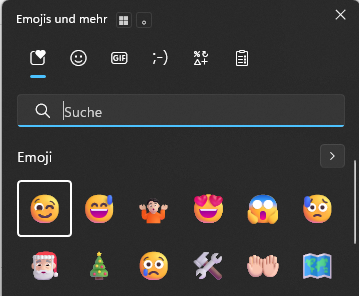
Vollständigere Emoji-Liste: „Win + v“
Bei dieser Alternative scheint es mehr Zeichen im Angebot zu geben – wenn Du also ein Zeichen mit „Win + .“ nicht findest, ist das eine andere einfache Lösung, bevor Du auf Whatsapp Web wechselst – spätestens da habe ich noch jedes ausgefallene Zeichen gefunden. Die vollständige Liste findet man übrigens bei unicode.
Du drückst also die Windows-Taste und „v“:
- es öffnet sich das Menü, mit dem Du ältere Einträge aus der Zwischenablage einfügen kannst
- oben ist allerdings ein Reiter, mit dem Du Emoji auswählen kannst.
- sobald Du den Reiter ausgewählt hast, ist alles wie oben.
- Du gibst den Suchbegriff ein.
- Du wählst es mit den Pfeiltasten aus.
- Du drückst „Eingabe“.
- Du drückst „Escape“ und schon bist Du in Deinem Text, hinter dem Emoji.
Fertig!
Schreibe einen Kommentar