Installieren von Webseiten als App? Warum?!? Manche Webseiten benutzt man öfter als andere – und bei manchen stören die Elemente des Browsers mehr als bei anderen. Ich nutze z.B. sehr gerne Google Gemini als KI, aber es gibt leider keine native Gemini App für Desktop-Rechner, weder auf Windows noch auf macOS. Moderne Browser können aber bei Webanwendungen, die sogenannte Progressive Web Apps (PWA) sind, aus den Webseiten „Apps“ machen – d.h., man kann die Webapps ohne die ganzen Browser-Elemente direkt aus dem Startmenü oder der Taskleiste starten. Es geht aber auch bei Webseiten, s. weiter unten!

Webseiten als App installieren – ein Klick!
Bei manchen WebApps wird die Installation als App direkt vom Browser vorgeschlagen, bzw. man erkennt an einem zusätzlichen Icon in der Adressleiste, dass eine App verfügbar ist. Das sieht dann bei meinen liebsten Chromium-Browsern wie folgt aus, wenn man die Webseiten als App installieren will:



Und wenn das Icon nicht da ist? Wie installiere ich dann?
Nicht jeder Browser bietet diese Option bei jeder PWA bzw. Website an. Falls nicht, ist es oft trotzdem möglich, die Webseiten als App zu installieren, nur muss man dann wissen, wo die Option versteckt ist.
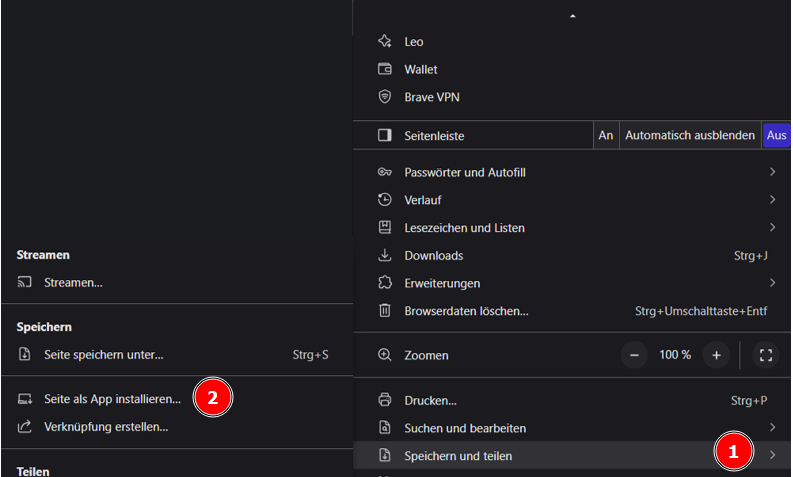
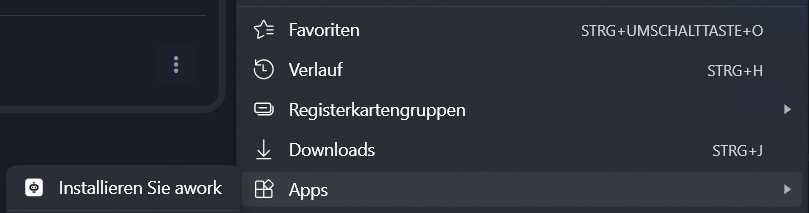
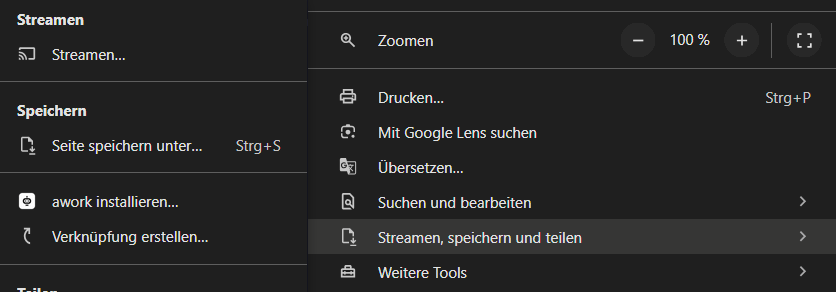
In allen Fällen öffnet man das gezeigte Menü oben rechts durch ein Burgermenü (3 waagerechte Striche) oder ein Menü, das durch drei Punkte nebeneinander dargestellt wird.
Brave (mein persönlicher Alltagsbrowser, da auf datenschutz fokussiert):
Microsoft Edge (resourcensparender als Chrome):
Bei Google Chrome sieht das dann so aus:
Webseiten als App – was bringt das?
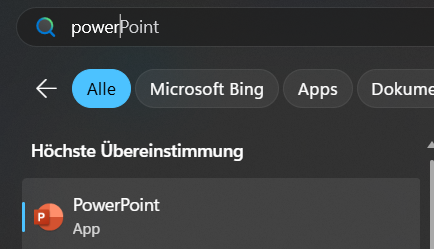
Eine Vorteil, den ich gerne nutze, wenn ich Webapps oder Webseiten als App „installiere“, ist, dass man sie sehr einfach über das Startmenü starten kann:
- Windows-Taste drücken
- Ein paar Buchstaben des App-Namens eingeben, bis die gewünschte App gezeigt wird
- Return drücken. Das startet die angezeigte App.
Hier zur Verdeutlichung ein Screenshot:
Schreibe einen Kommentar