Der Micorosoft Outlook Authenticator ist seit einer ganzen Weile bei Microsoft der Standard für die Zwei-Faktor-Authentifizierung. Das ist standardmäßig bei fast allen Microsoft-Accounts aktiviert. Sobald man sich auf einem Smartphone bei Outlook Mobile einloggt, muss man sich bei jeder neuen Anmeldung auf dem Desktop anhand eines Codes authentifzieren, der auf die Outlook App auf dem Smartphone gesendet wird.
Oft muss man dann in der App auch noch nach unten ziehen, weil der Code nicht direkt angezeigt wird. Musstest Du schon einmal Dein Smartphone suchen und holen, damit Du diesen Code eingeben kannst? Das kann man abstellen!
Disclaimer: je nach Vorstellung der IT-Abteilung Deiner Firma kannst Du das eventuell nicht ändern. Jeder vernünftige IT-Mitarbeiter sollte aber offen sein, Dir diese Änderung zu erlauben. Insbesondere in Konzernen könnte das aber nicht machbar sein.

Während die 2-Faktor-Authentifizierung für die Sicherheit eine tolle Sache ist, kann es auch ziemlich nerven, wenn man nicht immer sein Smartphone zücken möchte, um den Outlook Authenticator zu benutzen. Ein Grund dafür kann sein, dass man eine Authenticator-App benutzt, die man auch am Desktop nutzen kann – wie den Proton Authenticator, meine aktuelle Empfehlung. Dann kann man nämlich einfach die App am Desktop öffnen und mit diesem Code die Eingabe des zweiten Faktors erledigen – ganz ohne Smartphone!
Outlook Authenticator: die Einstellung im Microsoft Account
Leider kann man beim Login-Prozess nicht bei der Abfrage des Codes direkt einstellen, welche Methode man bevorzugt. Um einen Code aus einer Authenticator App zu nutzen, muss man an dieser Stelle zuerst dankend ablehnen, die Outlook App zu benutzen. Erst dann kann man einen Authenticator Code benutzen. Mir ist das ein Klick zu viel, so dass ich nach einer Möglichkeit gesucht habe, wie man direkt den Authenticator Code eingeben kann.
Dank Gemini habe ich dann herausgefunden, wie man dieses Problem löst:
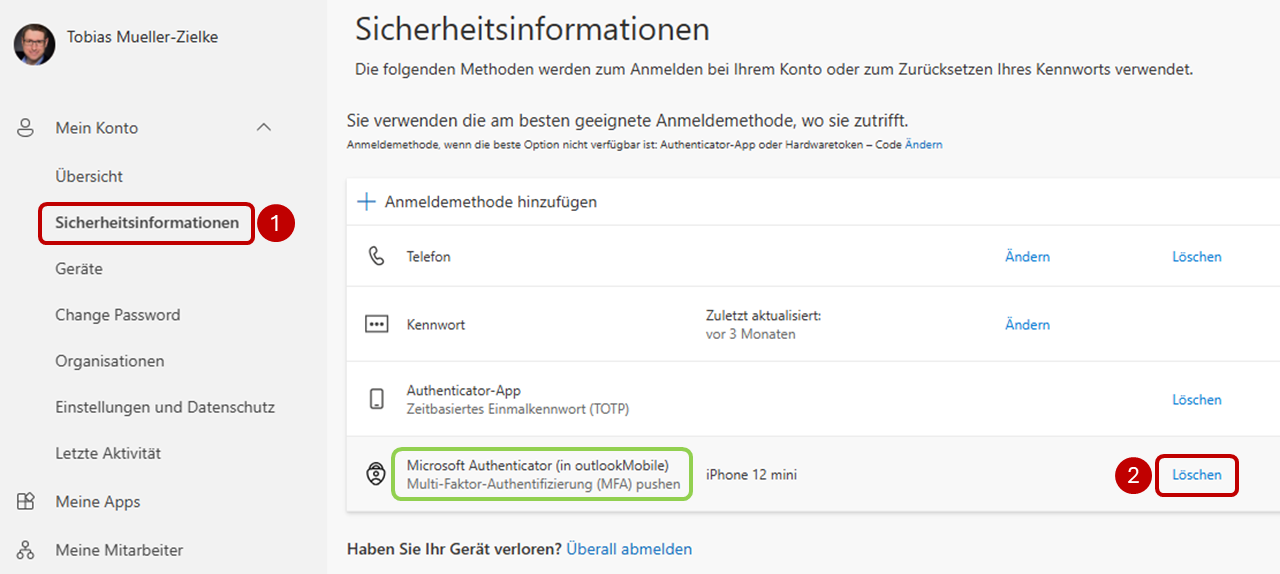
- Logge Dich bei Deinem Microsoft Account ein.
- Wähle „Sicherheitsinformationen“ aus.
- Lösche alle Einträge mit der Bezeichnung „Microsoft Authenticator (in outlookMobile)“
Sobald alle Einträge mit der Outlook-App gelöscht sind, wechselt Microsoft bei jedem Login automatisch auf die Abfrage des Authenticator Codes.
Blöd: Beim nächsten Gerät geht es leider von neuem los
Leider muss man sich damit abfinden, dass man diese Änderung nicht nur einmal durchführt: bei jedem neuen Smartphone oder Tablet, auf dem man sich in der Outlook App anmeldet, geht es von vorne los. Microsoft nimmt sich dann die Freiheit, die Anmeldung mit dem Outlook Authenticator auf diesem Gerät zu den 2FA-Optionen hinzuzufügen. Sehr nervig, aber leider nicht zu ändern.
Schreibe einen Kommentar