• Skip to primary navigation
  • Skip to main content
  • Skip to primary sidebar

  • Getting Things Done™ (GTD)
    • Wie funktioniert Getting Things Done (GTD)?
    • Getting Things Done Seminare
    • GTD analog: Papiersystem
    • GTD digital: Software
    • GTD-Q Analyse
  • Unverbindliches Erstgespräch
  • GTD Coaching
    • GTD Seminare
  • Kunden
  • Produktivität
    • Delegieren hilft, mehr zu erreichen!
    • Effizientere Meetings
    • Effizientere Web- bzw. Telefonkonferenzen
    • Das Natürliche Planungsmodell (NPM)
    • Lebensplanung & Ziele
  • Blog
    • GTD Hacks
    • Produktivität
    • Outlook
    • MS Teams
    • Besprechungstipps
    • Datenschutz
  • Podcast
  • Suche

Teams-Dateien im Explorer

17. Mai 2025 By Tobias Mueller-Zielke Leave a Comment

Dieser Hack, mit dem man auf die Teams-Dateien direkt im Windows Explorer zugreifen kann, ist für viele Menschen in meinen Produktivitäts-Seminaren ein Highlight: wer genießt schon, sich regelmäßig durch die Teams-Dateifenster klicken? Leider ist diese Möglichkeit in der Teams-Oberfläche recht gut versteckt.

Teams-Dateien einfach im Explorer öffnen zu können, ist deutlich einfacher, als sich durch die Teams-Fenster zu klicken. Bild: Google Gemini

Hä? Was will der von mir?

Die meisten von uns, insbesondere in Konzernen, kennen das Problem: man arbeiten in einem MS-Teams-Team zusammen und hat eine gemeinsame Dateiablage dort. Das ist natürlich geschickt. Leider muss man, um an Dateien in Unterverzeichnissen zu kommen, im Teams Client viele Klicks machen:

  1. Man muss vom Chat in den Team-Modus wechseln.
  2. Man muss das richtige Team auswählen.
  3. Man muss den richtigen Kanal auswählen.
  4. Man muss auf Dokumente klicken.
  5. Man muss sich durch die Verzeichnisse klicken.

So etwas wie Lesezeichen zu Verzeichnissen gibt es bisher in MS Teams nicht.

Der Hack: deutlich weniger klicken

Um Teams-Dateien direkt im Windows Explorer anzuzeigen, nutzen wir die Funktion „Synchronisieren“, die in der Regel hinter dem Menü mit den 3 Punkten versteckt ist:
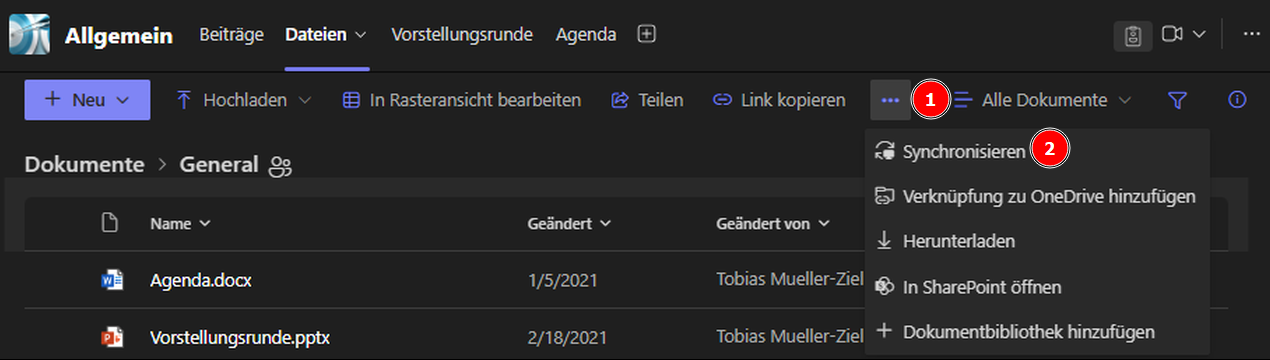
Um die Dateien eines Teams-Kanals im Explorer anzuzeigen, muss man die versteckte Option "Synchronisieren" anklicken.
Um die Dateien eines Teams-Kanals im Explorer anzuzeigen, muss man die versteckte Option „Synchronisieren“ anklicken.

Nach dem Klick öffnet sich zwei Popups, evtl. muss man auch ein Fenster bestätigen. Hier passiert folgendes:

  • Teams kontaktiert Microsoft OneDrive, das für diese Funktion installiert sein muss
  • OneDrive legt die lokalen Ordner an

Das Ergebnis: Teams-Dateien direkt im Explorer

Jetzt ist im Windows-Explorer ein neuer Bereich sichtbar, in der Regel ganz unten bei den Laufwerken. Es wird jetzt auf der obersten Ebene ein Bereich für die Teams-Organisation angezeigt:

Innerhalb der Organisation werden Kanäle als Ordner angezeigt. Das Muster der Benennung ist <Team> - <Kanal>
Innerhalb der Organisation werden Kanäle als Ordner angezeigt. Das Muster der Benennung ist <Team> – <Kanal>

Im jeweiligen Ordner sind direkt die Teams-Dateien sichtbar:

Die Wolke  bedeutet, dass die Datei erst heruntergeladen wird, wenn man die Datei öffnet. Ohne Internet geht also nix.
Die Wolke bedeutet, dass die Datei erst heruntergeladen wird, wenn man die Datei öffnet. Ohne Internet geht also nix.

Direkt nach der ersten Synchronisation werden die Dateien nur angezeigt, sie sind nicht synchronisiert. Erst wenn die Datei angeklickt wird, wird sie auch heruntergeladen. Das kann man allerdings für jede Teams-Datei bzw. jeden Ordner separat einstellen.
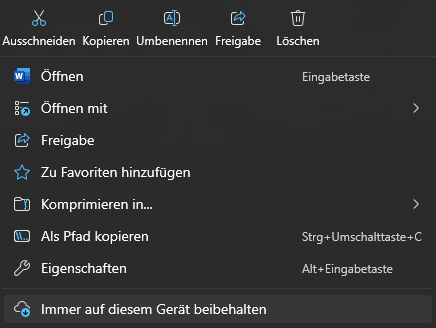
Mit „Immer auf diesem Gerät behalten“ wird sichergestellt, dass die Dateien auch ohne Internet verfügbar sind.

Es gibt die folgenden Varianten bzgl. der Icons, die den Synchronisationsstatus anzeigen:

  • Wolke: Die Datei wird heruntergeladen, wenn sie geöffnet wird. Das ist natürlich sinnvoll, wenn man Dateien selten braucht.
  • Grüner Kreis mit grüner Füllung: die Datei wird immer synchronisiert.
  • Grüner Kreis mit weißer Füllung: die Datei ist lokal vorhanden, wird aber eigentlich ist die Synchronisation nicht aktiviert. Die Datei wird aber synchronisiert.
Icons, die die Synchronisation anzeigen. Die obere Datei wird eigentlich nicht synchronisiert, wurde aber heruntergeladen und wird daher synchronisiert. Die untere Datei wird jederzeit synchronisiert.
Sharing is caring!

Filed Under: Allgemein, App-Tipps, Apple MacOS, Digital Wellbeing, Digitale Gesundheit, Microsoft Windows, MS Teams, Produktivität, Prozessoptimierung, Tools

Reader Interactions

Schreibe einen Kommentar Antwort abbrechen

Deine E-Mail-Adresse wird nicht veröffentlicht. Erforderliche Felder sind mit * markiert

Primary Sidebar

Neueste Blogartikel

  • E-Mail-Ablage: Unterordner oder flaches Archiv?
  • Emoji in Windows: schnell und einfach!
  • Bekannte GTD Nutzer gibt es einige!

Tipps per E-Mail

Hier anmelden für die monatliche Mail mit 3 Tipps!

Kategorien

  • Allgemein (85)
  • Anwendungstipps (67)
  • App-Tipps (72)
    • Whatsapp (8)
  • Betriebssysteme (88)
    • Android (Samsung/Xiaomi/Honor/Google) (54)
    • Apple iOS (39)
    • Apple MacOS (26)
    • Microsoft Windows (52)
  • Browser-Tipps (19)
  • Datenschutz (23)
    • KeePass Passwortmanagement (7)
  • Digital Wellbeing (37)
  • Digitale Gesundheit (37)
  • Erklärvideo (2)
  • Freizeit (31)
    • Bücher (6)
    • Kinder (3)
    • Reisen (21)
    • Urlaub (1)
  • Gadgets (8)
  • GTD Getting Things Done (55)
    • Phase 1: Sammeln (12)
    • Phase 2: Verarbeiten (13)
    • Phase 3: Organisieren (18)
    • Phase 4: Durchsehen (6)
    • Phase 5: Erledigen (11)
  • Internet (28)
  • Künstliche Intelligenz (7)
  • Lernen (25)
  • Methoden/Theorie (76)
    • Besprechung (9)
    • Checkliste (5)
    • Delegieren (6)
    • Getting Things Done (41)
    • Gruppendynamik (6)
    • Lean (2)
    • Meeting (12)
    • Pecha Kucha (5)
    • Präsentationstechnik (7)
    • Projektmanagement (12)
    • Prozessoptimierung (27)
  • MS Office (28)
    • MS OneNote (4)
    • MS Outlook (16)
    • MS Planner (1)
    • MS Teams (11)
    • MS To Do (2)
  • Podcast (5)
  • Produktivität (105)
  • Prokrastination (30)
  • Tools (84)
  • Wissenschaft (17)

Populäre Downloads

Checkliste für effiziente Telefonkonferenzen (221 Downloads)

Reise-Checkliste (123 Downloads)

  • Impressum
  • Datenschutzerklärung

X
Cookie-Policy & Datenschutz
Diese Website verwendet Cookies. Indem Sie die Website und ihre Angebote nutzen und weiter navigieren, akzeptieren Sie diese Cookies, auch die verwendeten Cookies von Drittanbietern. Diese können Sie in Ihren Browsereinstellungen ändern. Alle Cookies akzeptierenNur notwendige Cookies akzeptierenDatenschutzerklärung
Cookie-Policy & Datenschutz

Privacy Overview

This website uses cookies to improve your experience while you navigate through the website. Out of these cookies, the cookies that are categorized as necessary are stored on your browser as they are essential for the working of basic functionalities of the website. We also use third-party cookies that help us analyze and understand how you use this website. These cookies will be stored in your browser only with your consent. You also have the option to opt-out of these cookies. But opting out of some of these cookies may have an effect on your browsing experience.
Necessary
Immer aktiviert
Necessary cookies are absolutely essential for the website to function properly. This category only includes cookies that ensures basic functionalities and security features of the website. These cookies do not store any personal information.
Non Necessary
This is an non-necessary category.
Speichern und akzeptieren