• Skip to primary navigation
  • Skip to main content
  • Skip to primary sidebar

  • Getting Things Done™ (GTD)
    • Wie funktioniert Getting Things Done (GTD)?
    • Getting Things Done Seminare
    • GTD analog: Papiersystem
    • GTD digital: Software
    • GTD-Q Analyse
  • Unverbindliches Erstgespräch
  • GTD Coaching
    • GTD Seminare
  • Kunden
  • Produktivität
    • Delegieren hilft, mehr zu erreichen!
    • Effizientere Meetings
    • Effizientere Web- bzw. Telefonkonferenzen
    • Das Natürliche Planungsmodell (NPM)
    • Lebensplanung & Ziele
  • Blog
    • GTD Hacks
    • Produktivität
    • Outlook
    • MS Teams
    • Besprechungstipps
    • Datenschutz
  • Podcast
  • Suche

Unterhaltungen: Alles im Überblick

19. Juli 2025 By Tobias Mueller-Zielke Leave a Comment

„Unterhaltungen“ sind immer eines der absoluten Highlights für die meisten meiner Seminarteilnehmer bzw. Coachees. Es ist nur ein kleiner Haken, den man setzten muss, aber er macht die Handhabung von E-Mail entschieden leichter.
Die Unterhaltungsansicht macht den Posteingang deutlich übersichtlicher. Bild: Google Gemini

Was sind „Unterhaltungen“

Mit „Unterhaltungen“ bezeichnet Microsoft ein Feature, das in anderen Programmen oft als E-Mail-Threads bezeichnet wird: alle E-Mails mit dem gleichen Betreff werden im Posteingang zusammengruppiert:
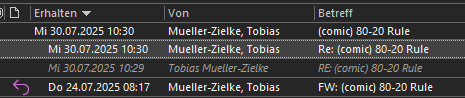
"Als Unterhaltungen anzeigen" in Outlook: alle Mails mit dem gleichen Betreff werden zusammensortiert. 
Die kursiv dargestellte E-Mail habe ich von diesem Mail-Account gesendet, da sie nicht im Posteingang sondern in meinem Gesendet-Ordner liegt, wird sie kursiv dargestellt.
„Als Unterhaltungen anzeigen“ in Outlook: alle Mails mit dem gleichen Betreff werden zusammensortiert. Die kursiv dargestellte E-Mail habe ich von diesem Mail-Account gesendet, da sie nicht im Posteingang sondern in meinem Gesendet-Ordner liegt, wird sie kursiv dargestellt.

Die Einstellung „Als Unterhaltungen anzeigen“ kann man ganz einfach wieder deaktivieren, so dass es sich definitiv lohnt, sie zumindest einmal auszuprobieren. An dieser Stelle möchte ich auch auf meinen Artikel zur tabellarischen Ansicht in Outlook verweisen, die ich jedem Outlook-Nutzer nahelege.

Wie aktiviert man das?

In den neueren Versionen von Outlook kann man es glücklicherweise sich sparen, sich durch Tabs zu wühlen, um Funktionen zu aktivieren. Die allermeisten Befehle lassen sich direkt über die Suche aktivieren. Falls die folgende Einrichtungsvariante nicht funktioniert, wird unten die „klassische“ Lösung beschrieben. In unserem Fall reicht der Suchbegriff „als“, um die Option „Als Unterhaltungen anzeigen“ zu finden:
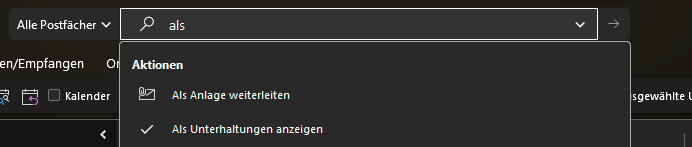
Die Option "Als Unterhaltungen anzeigen". Der Haken zeigt an, dass die Option aktuell aktiviert ist.
Die Option „Als Unterhaltungen anzeigen“. Der Haken zeigt an, dass die Option aktuell aktiviert ist.

Wenn wir darauf klicken, müssen wir noch einmal bestätigen, in welchem Bereich wir die Funktion aktivieren wollen:
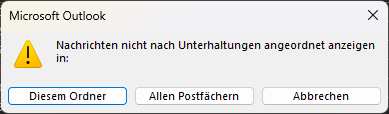
Das Fenster, in dem bestätigt werden muss, dass die Funktion "Unterhaltungen" aktiviert werden soll.
Das Fenster, in dem bestätigt werden muss, dass die Funktion „Unterhaltungen“ aktiviert werden soll.

Zum Ausprobieren der Funktion „Als Unterhaltungen anzeigen“ empfehle ich „Diesem Ordner“. Auch dann werden alle E-Mails angezeigt, die sich in anderen Ordnern (wie z.B. die eigenen Antworten in Gesendet) befinden.

Die klassische Einrichtungsoption und die Optionen

Man kann die Funktion auch über die Schaltfläche „Ansicht“ im Bereich „Nachrichten“ aktivieren, indem man den Haken bei „Als Unterhaltungen anzeigen“ setzt. Hier kann man auch noch konfigurieren, hier meine Empfehlung:
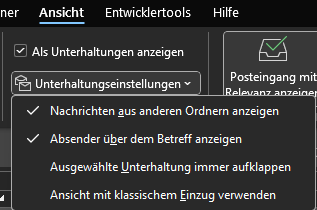
Meine Empfehlung für die Unterhaltungseinstellungen.

Die wichtigste Einstellung ist meiner Meinung nach, „Nachrichten aus anderen Ordnern anzeigen“: so werden z.B. E-Mails, die man bereits in sein E-Mail-Archiv verschoben hat oder die eigenen Antworten im Gesendet-Ordner angezeigt. Wenn diese Funktion aktiviert ist, kann man ganz einfach den gesamten Schriftverkehr zu einem Betreff nachvollziehen.

Sharing is caring!

Filed Under: Allgemein, Anwendungstipps, Microsoft Windows, MS Outlook, Phase 2: Verarbeiten, Phase 3: Organisieren, Produktivität, Prozessoptimierung, Tools

Reader Interactions

Schreibe einen Kommentar Antwort abbrechen

Deine E-Mail-Adresse wird nicht veröffentlicht. Erforderliche Felder sind mit * markiert

Primary Sidebar

Neueste Blogartikel

  • My Maps von Google: Überblick im Urlaub
  • Aufschreiben: Mach‘ den Kopf frei!
  • 10-Finger-Tippen: die Kernkompetenz!

Tipps per E-Mail

Hier anmelden für die monatliche Mail mit 3 Tipps!

Kategorien

  • Allgemein (96)
  • Anwendungstipps (68)
  • App-Tipps (73)
    • Whatsapp (8)
  • Betriebssysteme (91)
    • Android (Samsung/Xiaomi/Honor/Google) (55)
    • Apple iOS (41)
    • Apple MacOS (29)
    • Microsoft Windows (55)
  • Browser-Tipps (19)
  • Datenschutz (25)
    • KeePass Passwortmanagement (7)
  • Digital Wellbeing (38)
  • Digitale Gesundheit (38)
  • Erklärvideo (2)
  • Freizeit (31)
    • Bücher (6)
    • Kinder (3)
    • Reisen (21)
    • Urlaub (1)
  • Gadgets (8)
  • GTD Getting Things Done (58)
    • Phase 1: Sammeln (13)
    • Phase 2: Verarbeiten (14)
    • Phase 3: Organisieren (19)
    • Phase 4: Durchsehen (8)
    • Phase 5: Erledigen (12)
  • Internet (28)
  • Künstliche Intelligenz (7)
  • Lernen (27)
  • Methoden/Theorie (79)
    • Besprechung (11)
    • Checkliste (5)
    • Delegieren (6)
    • Getting Things Done (41)
    • Gruppendynamik (7)
    • Lean (2)
    • Meeting (13)
    • Pecha Kucha (5)
    • Präsentationstechnik (7)
    • Projektmanagement (12)
    • Prozessoptimierung (27)
  • MS Office (30)
    • MS OneNote (4)
    • MS Outlook (18)
    • MS Planner (1)
    • MS Teams (11)
    • MS To Do (2)
  • Podcast (5)
  • Produktivität (110)
  • Prokrastination (30)
  • Tools (86)
  • Wissenschaft (17)

Populäre Downloads

Checkliste für effiziente Telefonkonferenzen (221 Downloads)

Reise-Checkliste (123 Downloads)

  • Impressum
  • Datenschutzerklärung

X
Cookie-Policy & Datenschutz
Diese Website verwendet Cookies. Indem Sie die Website und ihre Angebote nutzen und weiter navigieren, akzeptieren Sie diese Cookies, auch die verwendeten Cookies von Drittanbietern. Diese können Sie in Ihren Browsereinstellungen ändern. Alle Cookies akzeptierenNur notwendige Cookies akzeptierenDatenschutzerklärung
Cookie-Policy & Datenschutz

Privacy Overview

This website uses cookies to improve your experience while you navigate through the website. Out of these cookies, the cookies that are categorized as necessary are stored on your browser as they are essential for the working of basic functionalities of the website. We also use third-party cookies that help us analyze and understand how you use this website. These cookies will be stored in your browser only with your consent. You also have the option to opt-out of these cookies. But opting out of some of these cookies may have an effect on your browsing experience.
Necessary
Immer aktiviert
Necessary cookies are absolutely essential for the website to function properly. This category only includes cookies that ensures basic functionalities and security features of the website. These cookies do not store any personal information.
Non Necessary
This is an non-necessary category.
Speichern und akzeptieren