• Skip to primary navigation
  • Skip to main content
  • Skip to primary sidebar

  • Getting Things Done™ (GTD)
    • Wie funktioniert Getting Things Done (GTD)?
    • Getting Things Done Seminare
    • GTD analog: Papiersystem
    • GTD digital: Software
    • GTD-Q Analyse
  • Unverbindliches Erstgespräch
  • GTD Coaching
    • GTD Seminare
  • Kundenstimmen
  • Produktivität
    • Delegieren hilft, mehr zu erreichen!
    • Effizientere Meetings
    • Effizientere Web- bzw. Telefonkonferenzen
    • Das Natürliche Planungsmodell (NPM)
    • Lebensplanung & Ziele
  • Blog
    • GTD Hacks
    • Produktivität
    • Outlook
    • MS Teams
    • Besprechungstipps
    • Datenschutz
  • Podcast
  • Suche

Die Sucht auf Android-Geräten bekämpfen: Graustufen aktivieren

15. Januar 2019 By Tobias Mueller-Zielke Leave a Comment

In diesem Artikel wird erläutert, wie man auf Android die Anzeige auf Graustufen ändert. Das hilft dabei, die Smartphone-Sucht zu reduzieren. Warum das funktioniert, habe ich hier beschrieben.

Der Hintergrund ist, dass der Anblick der vielen bunten Farben für uns ansprechend ist – somit ist schon das Anschauen eines angeschalteten Smartphones etwas, das uns unterbewusst begeistert. Durch das Umschalten auf Graustufen lässt sich daher eine deutliche Reduktion dieses Effekts erreichen. Zudem werden dadurch die verlockenden, Belohnung versprechenden Markierungen auf der Oberfläche von Apps wie z.B. Facebook deutlich weniger gefährlich.

Habe ich ein Android-Gerät?

Sofern Sie kein iPhone haben, haben Sie heutzutage in der Regel ein Android Smartphone. Samsung, Huawei und eigentlich jeder andere Hersteller von Smartphones außer Apple benutzt heute das kostenlose Betriebssystem von Google.

Die Versionsvielfalt von Android

Bei der neuen Versionen, ab Android 10 (2019), kann man Graustufen über die Funktion „Schlafenszeit“ aktivieren. Am schnellsten geht das über die Schnell-Einstellungsknöpfe, die erscheinen, wenn man vom oberen Bildschirmrand zweimal nach unten wischt, s. Screenshot. So hat man die Möglichkeit, schnell und einfach auf Graustufen umzuschalten, indem man diesen Knopf auf aktiv oder inaktiv stellt:
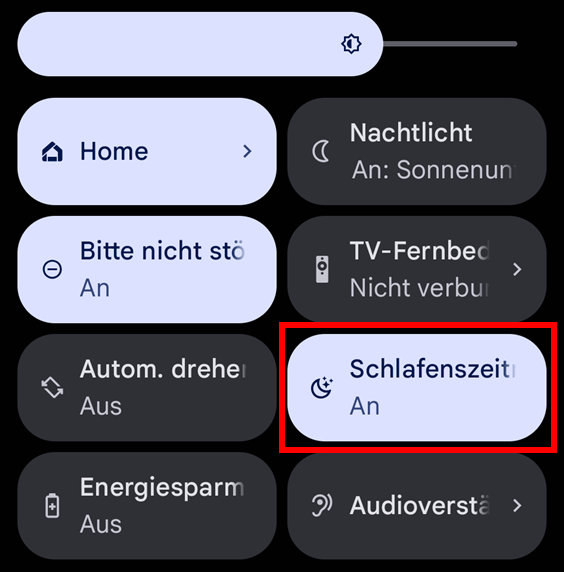
Über die Funktion „Schlafenszeit“ kann man schnell und einfach Graustufen aktivieren.

Weitere Einstellungen dazu findet man über die Suche in den Einstellungen nach dem Begriff „Schlafenszeit“ bzw. unter dem Haupteintrag „Digital Wellbeing“. Dort kann man einen Zeitplan für diesen Modus festlegen. Eigentlich ist dieser Modus von Google dafür gedacht, abends das digitale „Abschalten“ zu unterstützen, daher auch der Name „Schlafenszeit“ bzw. „Bedtime“ Modus.
Die Position und welche Schnelleinstellungsknöpfe angezeigt werden, kann man einstellen, wie hier von Google für neuere Android-Versionen beschrieben.

Leider ist die installierte Basis von Android sehr breit hinsichtlich der verschiedenen Versionen von Android. Während High-End-Smartphones in der Regel mit den aktuellsten Versionen laufen (im Moment, Jan ’19, Android 9, genannt Pie), sind auch viele andere Versionen verbreitet.

Langer Rede kurzer Sinn: bei den meisten älteren Versionen von Android sollte die Anleitung hier funktionieren. Die Anleitung wurde mit Android 8 erstellt. Kontaktieren Sie mich gerne, wenn Sie Hilfe bei einer konkreten Version von Android benötigen.

Schritt-für-Schritt-Anleitung zur Graustufenaktivierung

Als ersten Schritt gehen Sie in die Einstellungen und wählen dort den Punkt „System“ (s. roter Rahmen).
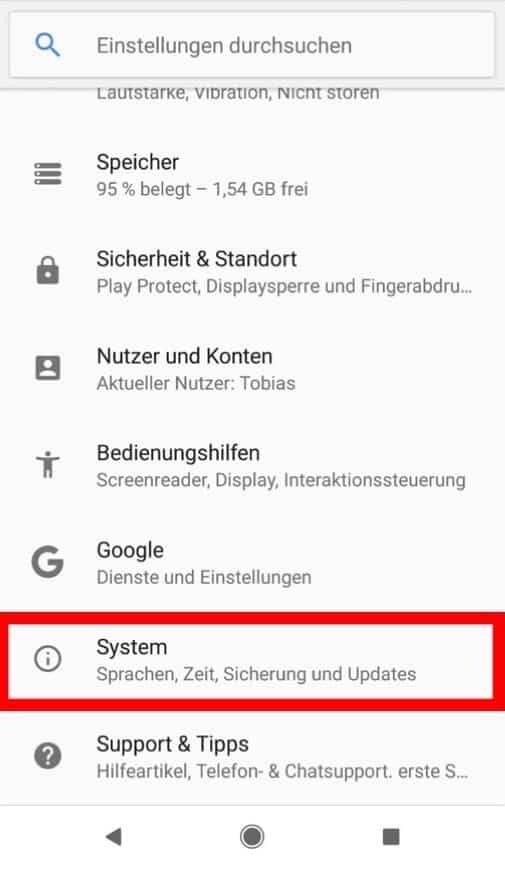
Graustufen auf Android Schritt 1

In der nächsten Ansicht ist im Moment eine Einstellung verborgen, die wir im Folgenden aktivieren. Diesen Schritt müssen Sie nur einmal durchführen. Wählen Sie „Über das Telefon“ (roter Rahmen) aus.
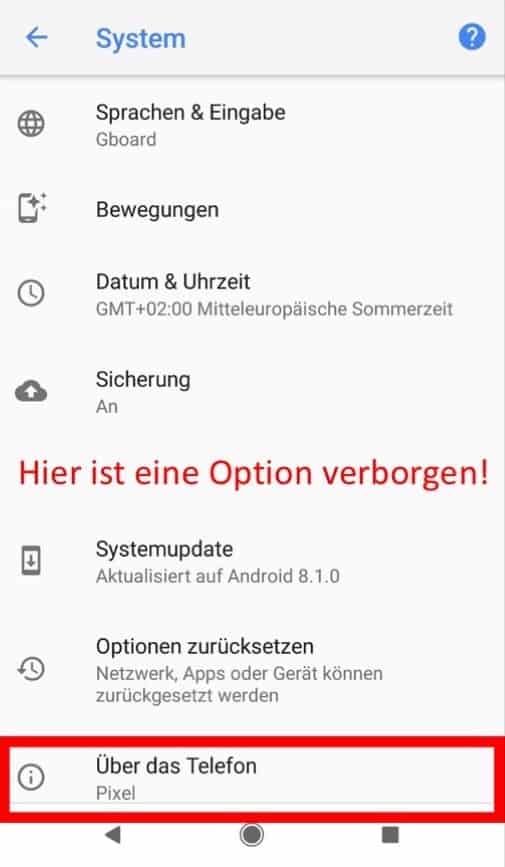
Graustufen auf Android Schritt 2

Nun drücken Sie sieben mal auf die Taste mit der Bezeichnung „Build-Nummer“. So aktivieren Sie den Entwickler-Modus, der für normale Nutzer von wenig Bedeutung ist.

Graustufen auf Android Schritt 3

Im nächsten Schritt öffnen wir nun die Entwickleroptionen. Bei jedem weiteren Umstellen, ist das direkt der zweite, nicht der vierte Schritt, da die Aktivierung dieser Option in den Einstellungen nur einmal durchgeführt werden muss.
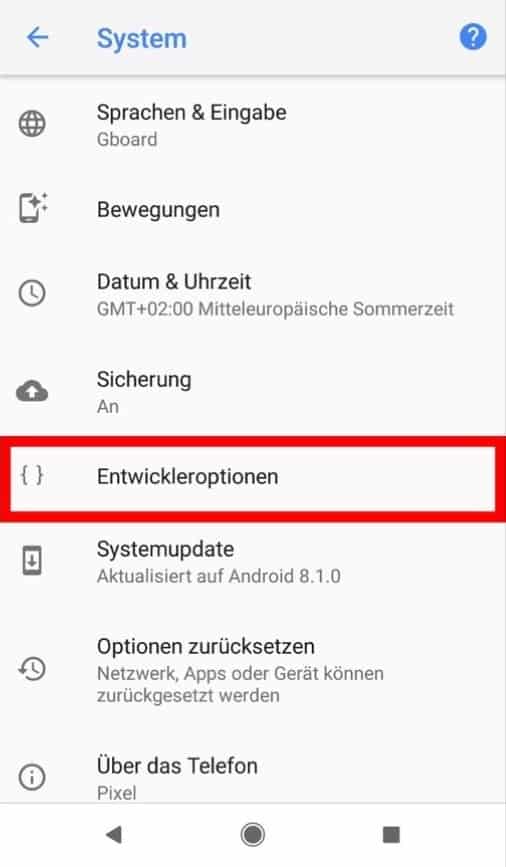
Graustufen auf Android Schritt 4

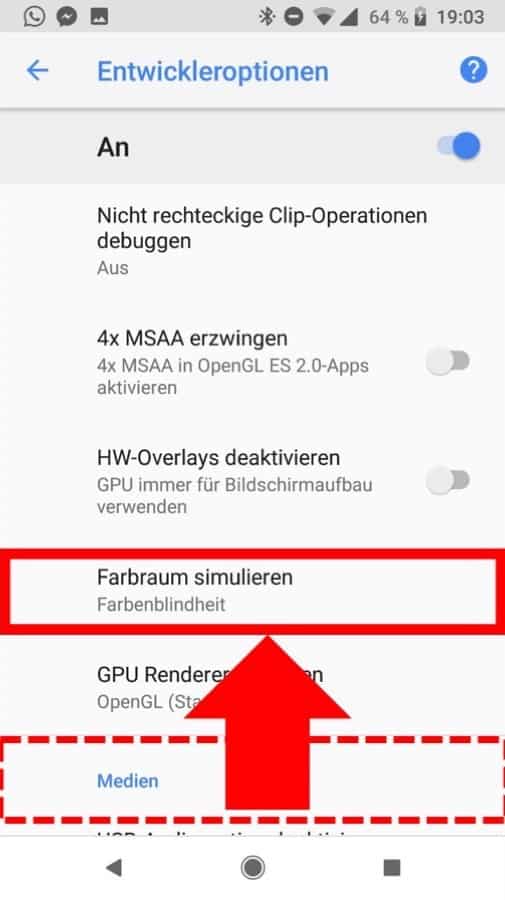
In diesem länglichen Menü suchen Sie nun die Option „Farbraum simulieren“, diese ist über der Unterschrift „Medien“ zu finden.

Wählen Sie „Graustufen aus“.
Graustufen auf Android Schritt 5

Fertig ist die Graustufen-Umschaltung!

Leider ist diese Lösung in den alten Versionen von Android (vor Android 9) nicht so elegant wie bei iOS (s. hier). Es erfordert drei Schritte für das Aktivieren bzw. Deaktivieren der Graustufen. Andererseits kann man das als eine zusätzliche Unterstützung dabei sehen, sich nicht durch Farben ablenken zu lassen. Eine einfachere Lösung erfordert minimalste technische Kenntnisse und wird daher hier nicht beschrieben  – kontaktieren Sie mich gern, wenn Sie diese Möglichkeit nutzen wollen.

Weitere Hilfe

Wenn Sie persönliche und individuelle Hilfe zu Produktivitätsfragen möchten, können Sie gerne einen unkomplizierten kurzen Austausch mit mir buchen.

Änderungshistorie:

  • 21.09.24: mehr Details und Screenshots zum „Schlafenszeit“-Modus, mit dem schnell und einfach Graustufen aber Android 10 aktiviert werden können.
Sharing is caring!

Filed Under: Allgemein, Android (Samsung/Xiaomi/Honor/Google), App-Tipps, Digital Wellbeing, Digitale Gesundheit, Produktivität, Prokrastination

Reader Interactions

Schreibe einen Kommentar Antwort abbrechen

Deine E-Mail-Adresse wird nicht veröffentlicht. Erforderliche Felder sind mit * markiert

Primary Sidebar

Neueste Blogartikel

  • Programm beenden ohne Task Manager
  • Übersetzen von Text direkt in Outlook
  • Terminblocker im Kalender: wichtig!

Tipps per E-Mail

Hier anmelden für die monatliche Mail mit 3 Tipps!

Kategorien

  • Allgemein (81)
  • Anwendungstipps (66)
  • App-Tipps (72)
    • Whatsapp (8)
  • Betriebssysteme (87)
    • Android (Samsung/Xiaomi/Honor/Google) (54)
    • Apple iOS (39)
    • Apple MacOS (26)
    • Microsoft Windows (51)
  • Browser-Tipps (19)
  • Datenschutz (23)
    • KeePass Passwortmanagement (7)
  • Digital Wellbeing (37)
  • Digitale Gesundheit (37)
  • Erklärvideo (2)
  • Freizeit (31)
    • Bücher (6)
    • Kinder (3)
    • Reisen (21)
    • Urlaub (1)
  • Gadgets (8)
  • GTD Getting Things Done (53)
    • Phase 1: Sammeln (12)
    • Phase 2: Verarbeiten (12)
    • Phase 3: Organisieren (16)
    • Phase 4: Durchsehen (5)
    • Phase 5: Erledigen (11)
  • Internet (28)
  • Künstliche Intelligenz (7)
  • Lernen (25)
  • Methoden/Theorie (75)
    • Besprechung (9)
    • Checkliste (5)
    • Delegieren (6)
    • Getting Things Done (41)
    • Gruppendynamik (6)
    • Lean (2)
    • Meeting (12)
    • Pecha Kucha (5)
    • Präsentationstechnik (7)
    • Projektmanagement (12)
    • Prozessoptimierung (26)
  • MS Office (27)
    • MS OneNote (4)
    • MS Outlook (15)
    • MS Planner (1)
    • MS Teams (11)
    • MS To Do (2)
  • Podcast (5)
  • Produktivität (104)
  • Prokrastination (28)
  • Tools (83)
  • Wissenschaft (17)

Populäre Downloads

Checkliste für effiziente Telefonkonferenzen (221 Downloads)

Reise-Checkliste (123 Downloads)

  • Impressum
  • Datenschutzerklärung

X
Cookie-Policy & Datenschutz
Diese Website verwendet Cookies. Indem Sie die Website und ihre Angebote nutzen und weiter navigieren, akzeptieren Sie diese Cookies, auch die verwendeten Cookies von Drittanbietern. Diese können Sie in Ihren Browsereinstellungen ändern. Alle Cookies akzeptierenNur notwendige Cookies akzeptierenDatenschutzerklärung
Cookie-Policy & Datenschutz

Privacy Overview

This website uses cookies to improve your experience while you navigate through the website. Out of these cookies, the cookies that are categorized as necessary are stored on your browser as they are essential for the working of basic functionalities of the website. We also use third-party cookies that help us analyze and understand how you use this website. These cookies will be stored in your browser only with your consent. You also have the option to opt-out of these cookies. But opting out of some of these cookies may have an effect on your browsing experience.
Necessary
Immer aktiviert
Necessary cookies are absolutely essential for the website to function properly. This category only includes cookies that ensures basic functionalities and security features of the website. These cookies do not store any personal information.
Non Necessary
This is an non-necessary category.
Speichern und akzeptieren