• Skip to primary navigation
  • Skip to main content
  • Skip to primary sidebar

  • Getting Things Done™ (GTD)
    • Wie funktioniert Getting Things Done (GTD)?
    • Getting Things Done Seminare
    • GTD analog: Papiersystem
    • GTD digital: Software
    • GTD-Q Analyse
  • Unverbindliches Erstgespräch
  • GTD Coaching
    • GTD Seminare
  • Kunden
  • Produktivität
    • Delegieren hilft, mehr zu erreichen!
    • Effizientere Meetings
    • Effizientere Web- bzw. Telefonkonferenzen
    • Das Natürliche Planungsmodell (NPM)
    • Lebensplanung & Ziele
  • Blog
    • GTD Hacks
    • Produktivität
    • Outlook
    • MS Teams
    • Besprechungstipps
    • Datenschutz
  • Podcast
  • Suche

Erledigte Aufgaben in Microsoft To Do

4. März 2026 By Tobias Mueller-Zielke Leave a Comment

Wenn man viel mit Microsoft To Do arbeitet, dann sammeln sich über die Zeit immer mehr erledigte Aufgaben an. Microsoft To Do ist für mich aktuell die beste Lösung für persönliche Produktivität, insb., wenn man im Konzern arbeitet oder seine E-Mails sowieso bei Microsoft hat. Das ist zwar an und für sich schön, weil man sieht, was man erledigt hat, aber nach und nach werden es dann immer mehr Einträge unter der Liste, die im Reiter „Erledigt“ sichtbar sind. Dieser Artikel bietet Möglichkeiten, wie man erledigte Aufgaben in ToDo in den einzelnen Listen nicht mehr angezeigt bekommt, ohne sie zu verlieren.
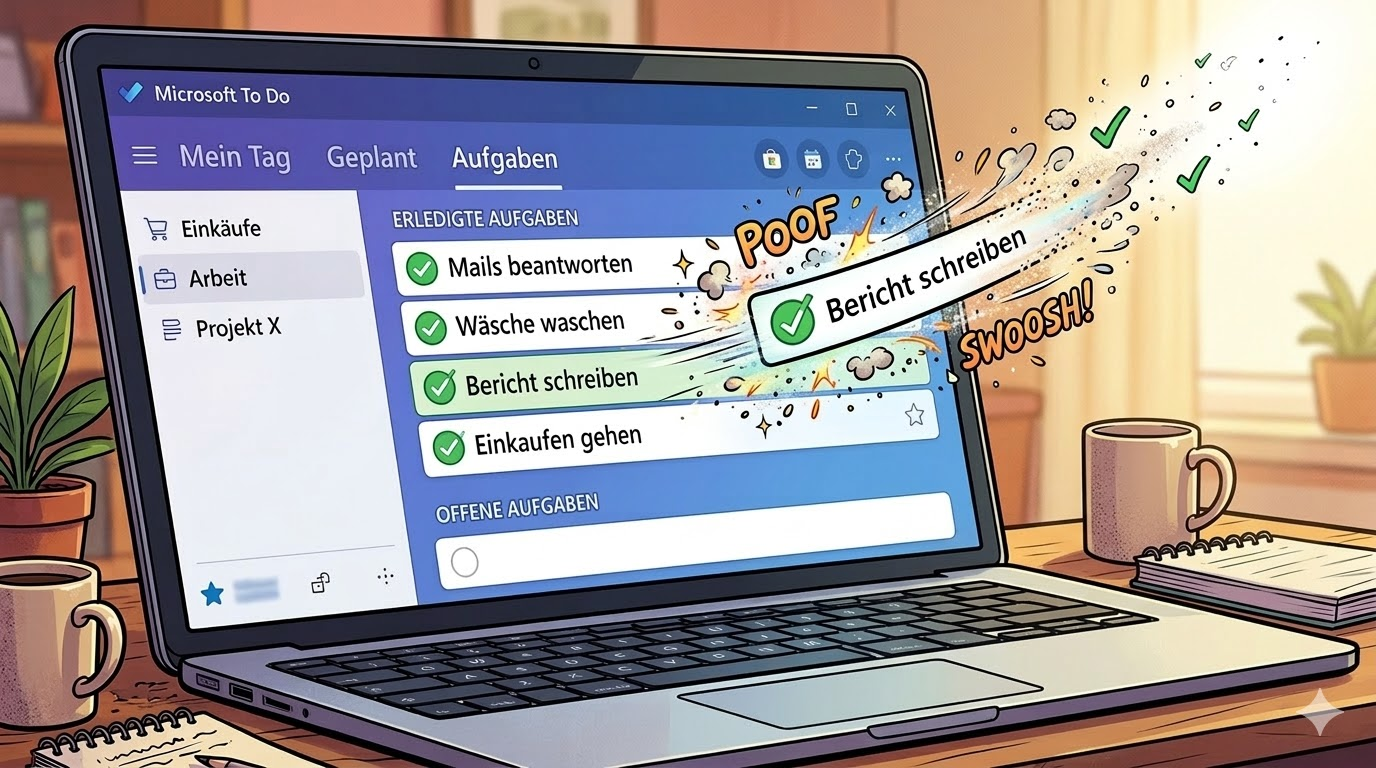
Etwas erledigt zu haben ist toll. Irgendwann muss man das alte Zeug aber nicht mehr sehen. Bild: Gemini
Aufgaben erledigt zu haben ist toll. Irgendwann muss man die ganz alten erledigten Aufgaben aber nicht mehr sehen. Bild: Gemini

Erledigte Aufgaben in den Listen: darum geht’s

In jeder Liste in MS To Do erscheint nach dem Abhaken des ersten ToDos ein neuer Reiter, in dem die erledigten Aufgaben dieser Liste nachgeschaut werden können:
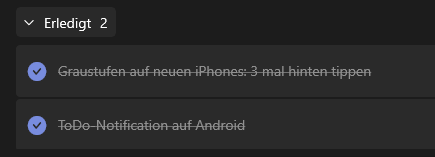
Beispiele von erledigten Aufgaben aus meiner Liste. Man kann diese Ansicht nicht deaktiveren.

Es ist sicher auch ein persönlicher Tick, aber ich mag es lieber, wenn diese Anzeige sich immer wieder einmal leert und neu anfüllt. So sehe ich im obigen Beispiel besser, dass ich etwas erledigt bekommen habe, als wenn der Zähler von 100 auf 102 geht. So bestätigen mich erledigte Aufgaben und machen mir Freude.

Die einfache Lösung: die „Erledigt“-Liste

Mein Hack für dieses kleine Problem ist einfach. Ich lege eine eigene Liste an, in die ich alle erledigten Aufgaben schiebe.

Da, wo die erledigten Aufgaben hingehören: eine Liste "Erledigtes".
Da, wo die erledigten Aufgaben hingehören: eine Liste „Erledigtes“.

Das ist aber nur die halbe Miete, denn dazu müsste ich ja dann eigentlich in jede andere Liste gehen und jeweils erledigte Aufgaben in diese Liste verschieben. Nicht, wenn man die ToDo-Standardliste „Abgeschlossen“ in den Einstellungen markiert.
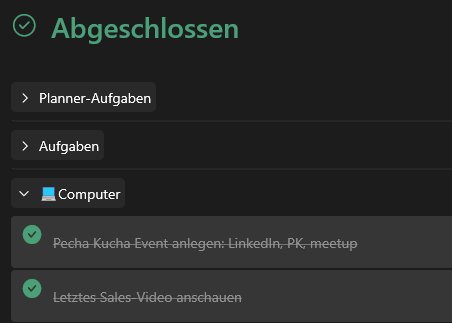
In der "Abgeschlossen"-Liste sind alle erledigten Aufgaben nach Listen sortiert sichtbar.
In der „Abgeschlossen“-Liste sind alle erledigten Aufgaben nach Listen sortiert sichtbar.

Hier kann man nun ganz entspannt die Listen aufklappen und über alle Listen hinweg erledigte Aufgaben markieren und in die Liste „Erledigtes“ verschieben, so wie im Windows Explorer:

  1. Den obersten Eintrag auswählen
  2. Die Umschalte/Shift-Taste gedrückt halten
  3. Den untersten Eintrag anklicken
  4. Mit Rechtsklick alle Einträge verschieben.

Menschen, die die alten Aufgaben gerne ganz loswerden wollen, können natürlich auch einfach alle alten Einträge löschen, anstatt sie zu verschieben. Ich finde es manchmal hilfreich, auch in erledigten Aufgaben suchen zu können – daher verschiebe ich nur.

Sharing is caring!

Filed Under: Allgemein

Reader Interactions

Schreibe einen Kommentar Antwort abbrechen

Deine E-Mail-Adresse wird nicht veröffentlicht. Erforderliche Felder sind mit * markiert

Primary Sidebar

Neueste Blogartikel

  • Respekt für die Zeit der Mitmenschen
  • Widget für MS To Do auf dem Smartphone
  • Erledigte Aufgaben in Microsoft To Do

Tipps per E-Mail

Hier anmelden für die monatliche Mail mit 3 Tipps!

Kategorien

  • Allgemein (99)
  • Anwendungstipps (68)
  • App-Tipps (74)
    • Whatsapp (8)
  • Betriebssysteme (92)
    • Android (Samsung/Xiaomi/Honor/Google) (56)
    • Apple iOS (42)
    • Apple MacOS (29)
    • Microsoft Windows (55)
  • Browser-Tipps (19)
  • Datenschutz (25)
    • KeePass Passwortmanagement (7)
  • Digital Wellbeing (38)
  • Digitale Gesundheit (38)
  • Erklärvideo (2)
  • Freizeit (31)
    • Bücher (6)
    • Kinder (3)
    • Reisen (21)
    • Urlaub (1)
  • Gadgets (8)
  • GTD Getting Things Done (60)
    • Phase 1: Sammeln (15)
    • Phase 2: Verarbeiten (15)
    • Phase 3: Organisieren (20)
    • Phase 4: Durchsehen (9)
    • Phase 5: Erledigen (13)
  • Internet (28)
  • Künstliche Intelligenz (7)
  • Lernen (27)
  • Methoden/Theorie (81)
    • Besprechung (11)
    • Checkliste (5)
    • Delegieren (6)
    • Getting Things Done (42)
    • Gruppendynamik (7)
    • Lean (2)
    • Meeting (13)
    • Pecha Kucha (5)
    • Präsentationstechnik (7)
    • Projektmanagement (12)
    • Prozessoptimierung (29)
  • MS Office (31)
    • MS OneNote (4)
    • MS Outlook (18)
    • MS Planner (1)
    • MS Teams (11)
    • MS To Do (3)
  • Podcast (5)
  • Produktivität (112)
  • Prokrastination (30)
  • Tools (87)
  • Wissenschaft (17)

Populäre Downloads

Checkliste für effiziente Telefonkonferenzen (221 Downloads)

Reise-Checkliste (123 Downloads)

  • Impressum
  • Datenschutzerklärung

X
Cookie-Policy & Datenschutz
Diese Website verwendet Cookies. Indem Sie die Website und ihre Angebote nutzen und weiter navigieren, akzeptieren Sie diese Cookies, auch die verwendeten Cookies von Drittanbietern. Diese können Sie in Ihren Browsereinstellungen ändern. Alle Cookies akzeptierenNur notwendige Cookies akzeptierenDatenschutzerklärung
Cookie-Policy & Datenschutz

Privacy Overview

This website uses cookies to improve your experience while you navigate through the website. Out of these cookies, the cookies that are categorized as necessary are stored on your browser as they are essential for the working of basic functionalities of the website. We also use third-party cookies that help us analyze and understand how you use this website. These cookies will be stored in your browser only with your consent. You also have the option to opt-out of these cookies. But opting out of some of these cookies may have an effect on your browsing experience.
Necessary
Immer aktiviert
Necessary cookies are absolutely essential for the website to function properly. This category only includes cookies that ensures basic functionalities and security features of the website. These cookies do not store any personal information.
Non Necessary
This is an non-necessary category.
Speichern und akzeptieren