• Skip to primary navigation
  • Skip to main content
  • Skip to primary sidebar

  • Getting Things Done™ (GTD)
    • Wie funktioniert Getting Things Done (GTD)?
    • Getting Things Done Seminare
    • GTD analog: Papiersystem
    • GTD digital: Software
    • GTD-Q Analyse
  • GTD Coaching
    • GTD Seminare
  • Kunden
  • Produktivität
    • Delegieren hilft, mehr zu erreichen!
    • Effizientere Meetings
    • Effizientere Web- bzw. Telefonkonferenzen
    • Das Natürliche Planungsmodell (NPM)
    • Lebensplanung & Ziele
  • Blog
    • GTD Hacks
    • Produktivität
    • Outlook
    • MS Teams
    • Besprechungstipps
    • Datenschutz
  • Podcast
  • Suche
  • Unverbindliches Erstgespräch

Widget für MS To Do auf dem Smartphone

9. März 2026 By Tobias Mueller-Zielke Leave a Comment

Microsoft ToDo ist aktuell ein hervorragendes Tool, um Getting Things Done zu implementieren, insbesondere, wenn man auch mit seinen E-Mails bei Microsoft ist. Eine Möglichkeit, die Arbeit mit MS ToDo auf dem Smartphone effizenter zu gestalten, ist das Widget. Widgets sind kleine, teils interaktive Fenster auf dem Homescreen, über die man Inhalte von Microsoft To Do anzeigen kann und über die man, insb. auf Android, auch Einträge ergänzen kann.
Mit den aufgeführten Tools kann man am Smartphone deutlich schneller Aufgaben erfassen bzw. nachschauen. Bild: Gemini

Das Widget: Anzeigen von ToDos

Sobald man die To Do App installiert hat, kann man auf den üblichen Wegen (iOS, Android) die Widgets in verschiedenen Formen auf dem Homescreen platzieren. Bei iOS kann man leider nur Listen anzeigen, beim Anlegen einer Aufgabe öffnet sich direkt die App.
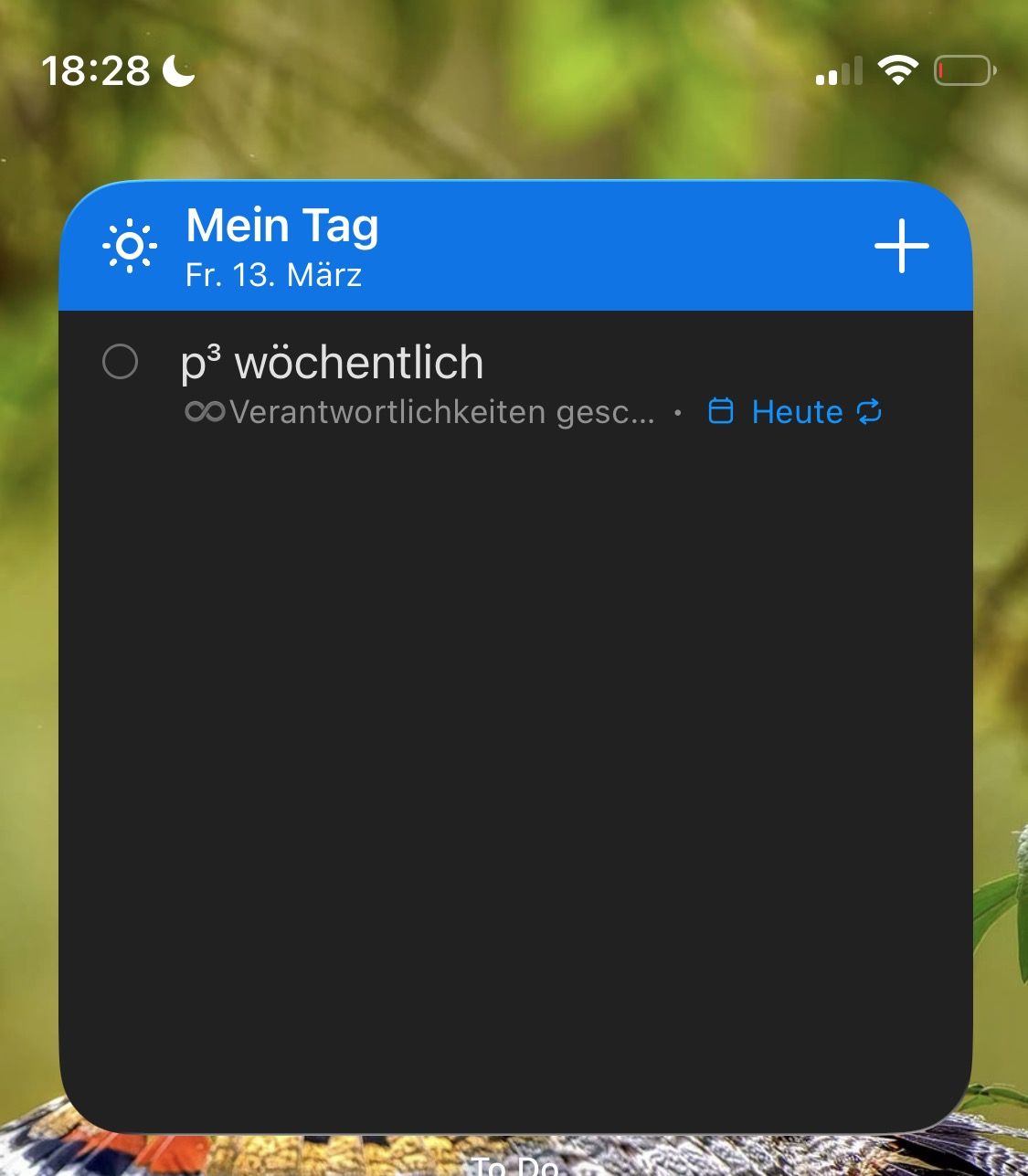
Das schlicht gehaltene Widget auf iOS. Klickt man oben rechts auf das "+", öffnet sich die To Do App. Man kann pro Widget nur eine Liste fix auswählen.
Das schlicht gehaltene Widget auf iOS. Klickt man oben rechts auf das „+“, öffnet sich die To Do App. Man kann pro Widget nur eine Liste fix auswählen.

Bei Android ist das etwas komfortabler, da kann man sowohl die Liste auswählen als auch eine Aufgabe direkt eingeben, ohne, dass man in die App wechseln muss. Das liegt an der offeneren Architektur von Android, die ermöglicht, dass ein Widget mehr machen kann als auf iOS.
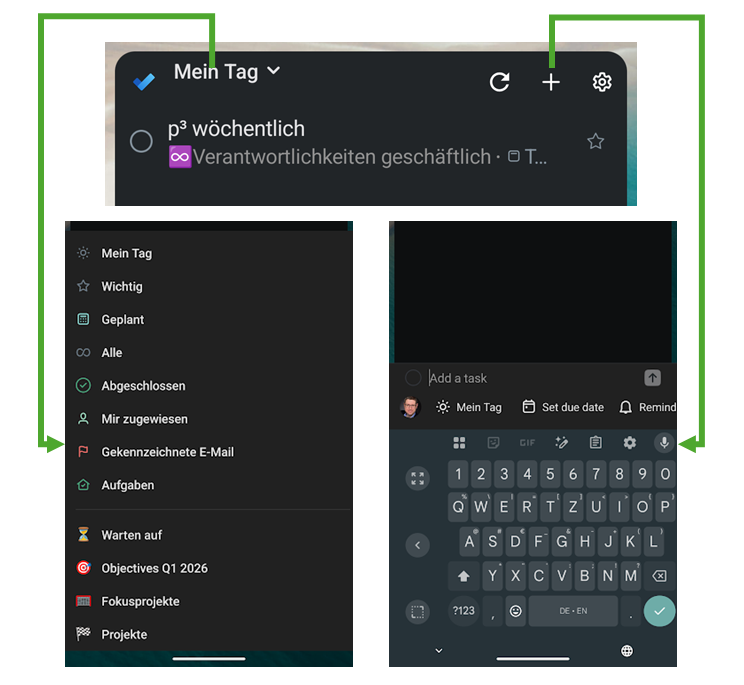
Das To Do Widget auf Android: sowohl die Listenauswahl als auch die Aufgaben-Eingabe läuft direkt im Widget.

Android-Turbo 1: „Schnelles Hinzufügen“-Benachrichtigung

Wenn es schnell gehen soll, hat man manchmal keine Lust, zum Widget zu scrollen. In den To Do- Einstellungen ist bei Android ist eine tolle Funktion versteckt, mit der es schneller geht. Man kann eine Benachrichtigung aktivieren, über die man dann direkt eine Aufgabe erfassen kann, indem man die Benachrichtigungsleiste nach unten zieht:
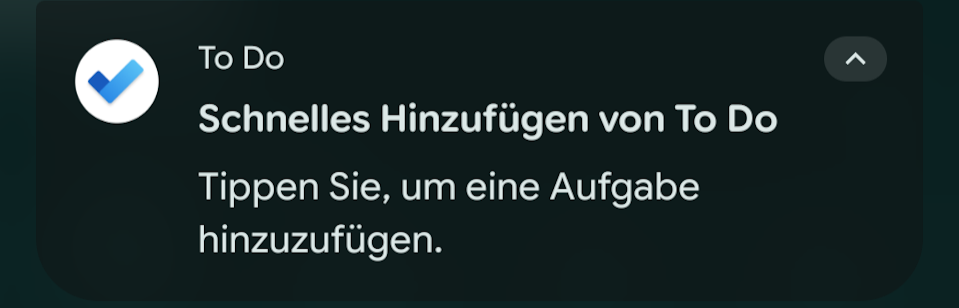
Leider nur auf Android: eine Aufgabe über eine Benachrichtigung hinzufügen!

Man aktiviert diese Einstellung in den MS To Do Einstellungen, relativ weit unten, gut versteckt:
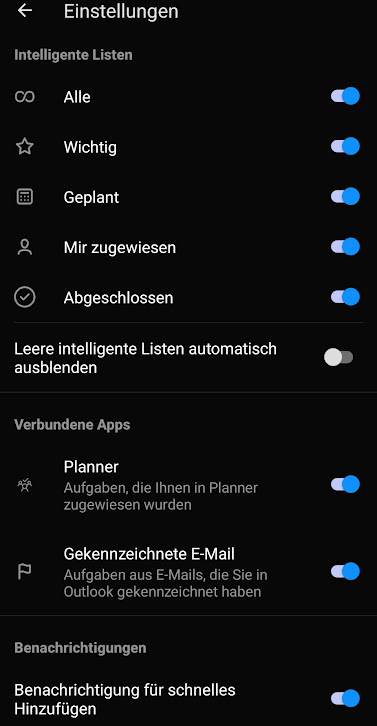
Leider nur auf Android: Über das Profilbild in der To Do App kommt man zu den Einstellungen. Dort, recht weit unten, versteckt sich die Einstellung "Benachrichtigung für schnelles Hinzufügen".
Leider nur auf Android: Über das Profilbild in der To Do App kommt man zu den Einstellungen. Dort, recht weit unten, versteckt sich die Einstellung „Benachrichtigung für schnelles Hinzufügen“.

Android-Turbo 2, für Techies: das Microsoft Launcher Widget

Android ist ein deutlich offeneres System als iOS von Apple. Dadurch kann man deutlich mehr am System ändern. Eine Stelle, die man dort zusätzlich verändern kann, ist der sogenannte „Launcher“.

Was ist ein „Launcher“?

Der Launcher ist die Oberfläche des Smartphones, von der aus man die App auswählt, auf der das Widget angezeigt wird etc. Es gibt verschiedene Launcher für verschiedene Vorlieben. Einer der schnellsten und vom Speicherbedarf kleinsten Launcher ist der Pixel Launcher, der auf allen Pixel Smartphones von Google vorinstalliert ist. Der Microsoft Launcher ist inzwischen etwas ressourcenhungriger, was für moderne Smartphones in der Regel kein Problem ist. Ich hatte ihn mir einmal installiert, weil mir der Pixel Launcher nicht gefällt und der Microsoft Launcher damals einer der kleinsten Launcher war.

Inzwischen ist er zwar nicht mehr klein, aber dafür hat er jetzt einige sehr schöne Funktionen, die spannend sind, wenn man im Microsoft-Umfeld arbeitet. Erst kürzlich habe ich beim Smartphone-Wechsel gemerkt, wie wertvoll der Microsoft Launcher insbesondere für ToDo ist. Man erhält durch den Launcher einen zusätzlichen Widget-Bereich, wenn man vom Startbildschirm nach rechts wischt. Dort kann man direkt über Text oder Sprache Aufgaben eingeben und die entsprechend Liste zuvor auswählen.
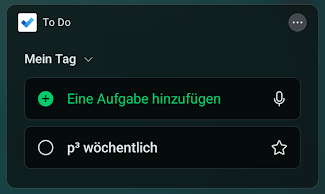
Das To Do Widget im Microsoft-Launcher: direkte Texteingabe und gute Spracherkennung!

Tatsächlich ist diese Variante die schnellste, die ich kenne – egal auf welcher Plattform! Dafür, finde ich, lohnt sich der Wechsel des Launchers, wenn man viel mit Microsoft To Do arbeitet!

Sharing is caring!

Filed Under: Allgemein, Android (Samsung/Xiaomi/Honor/Google), App-Tipps, Apple iOS, Getting Things Done, MS To Do, Phase 1: Sammeln, Produktivität, Prozessoptimierung, To-do-Listen, Tools

Reader Interactions

Schreibe einen Kommentar Antwort abbrechen

Deine E-Mail-Adresse wird nicht veröffentlicht. Erforderliche Felder sind mit * markiert

Primary Sidebar

Neueste Blogartikel

  • (kein) Nerd Talk #16: GTD 3/5: Organisieren – Podcast-Transkription
  • Gmail, Google Tasks und Getting Things Done
  • Aufräum-Hacks

Tipps per E-Mail

Hier anmelden für die monatliche Mail mit 3 Tipps!

Kategorien

  • Allgemein (111)
  • Allgemeines zu Produktivität (135)
    • Produktivität (131)
    • Prokrastination / Verschieberitis (33)
    • To-do-Listen (11)
  • Anwendungstipps (79)
  • App-Tipps (89)
    • Whatsapp (8)
  • Betriebssysteme (111)
    • Android (Samsung/Xiaomi/Honor/Google) (68)
    • Apple iOS (54)
    • Apple MacOS (39)
    • Microsoft Windows (65)
  • Browser-Tipps (22)
  • Datenschutz (27)
    • KeePass Passwortmanagement (7)
  • Digital Wellbeing (43)
  • Digitale Gesundheit (42)
  • Erklärvideo (2)
  • Freizeit & Work-Life-Balance (43)
    • Bücher (9)
    • Kinder (3)
    • Reisen (23)
    • Urlaub (3)
  • Gadgets (10)
  • Google (1)
    • GMail (1)
    • Google Tasks (1)
  • GTD Getting Things Done (78)
    • Phase 1: Sammeln (19)
    • Phase 2: Verarbeiten (18)
    • Phase 3: Organisieren (28)
    • Phase 4: Durchsehen (19)
    • Phase 5: Erledigen (22)
  • Internet (33)
  • Künstliche Intelligenz (7)
  • Lernen (34)
  • Methoden/Theorie (104)
    • Aufräumen (4)
    • Besprechung (13)
    • Checkliste (6)
    • Delegieren (9)
    • Getting Things Done (52)
    • Gruppendynamik (10)
    • Lean (2)
    • Meeting (13)
    • Objectives & Key Results (3)
    • Papierablage (3)
    • Pecha Kucha (5)
    • Präsentationstechnik (7)
    • Projektmanagement (12)
    • Prozessoptimierung (44)
    • Zielsetzung (7)
  • MS Office (38)
    • MS OneNote (5)
    • MS Outlook (22)
    • MS Planner (3)
    • MS Teams (13)
    • MS To Do (8)
  • Open Source Software (12)
  • Podcast (6)
  • Tools (97)
  • Wissenschaft (16)

Populäre Downloads

Checkliste für effiziente Telefonkonferenzen (221 Downloads)

Reise-Checkliste (123 Downloads)

  • Impressum
  • Datenschutzerklärung

X
Cookie-Policy & Datenschutz
Diese Website verwendet Cookies. Indem Sie die Website und ihre Angebote nutzen und weiter navigieren, akzeptieren Sie diese Cookies, auch die verwendeten Cookies von Drittanbietern. Diese können Sie in Ihren Browsereinstellungen ändern. Alle Cookies akzeptierenNur notwendige Cookies akzeptierenDatenschutzerklärung
Cookie-Policy & Datenschutz

Privacy Overview

This website uses cookies to improve your experience while you navigate through the website. Out of these cookies, the cookies that are categorized as necessary are stored on your browser as they are essential for the working of basic functionalities of the website. We also use third-party cookies that help us analyze and understand how you use this website. These cookies will be stored in your browser only with your consent. You also have the option to opt-out of these cookies. But opting out of some of these cookies may have an effect on your browsing experience.
Necessary
Immer aktiviert
Necessary cookies are absolutely essential for the website to function properly. This category only includes cookies that ensures basic functionalities and security features of the website. These cookies do not store any personal information.
Non Necessary
This is an non-necessary category.
Speichern und akzeptieren