Farben im Kalender sind eine tolle Sache. Immer, wenn ich in einem Training oder einem Coaching einen farblosen, tristen Outlook-Kalender sehe schwärme ich davon, dass Farben den Kalender viel übersichtlicher machen. Es ist nicht für jeden etwas, aber mir hilft es, einen besseren Überblick zu haben. Vor ein paar Jahren habe ich das nach einem Impuls damit angefangen. Farben sind, meiner Meinung nach eine sehr gute Möglichkeit, die Übersicht im Kalender zu verbessern.
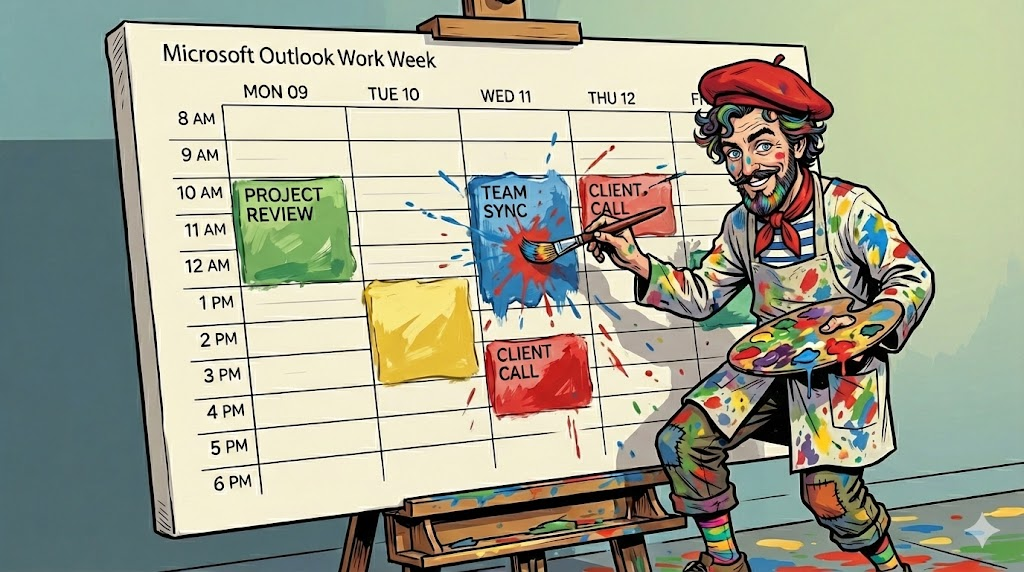
Wozu Farben im Kalender?
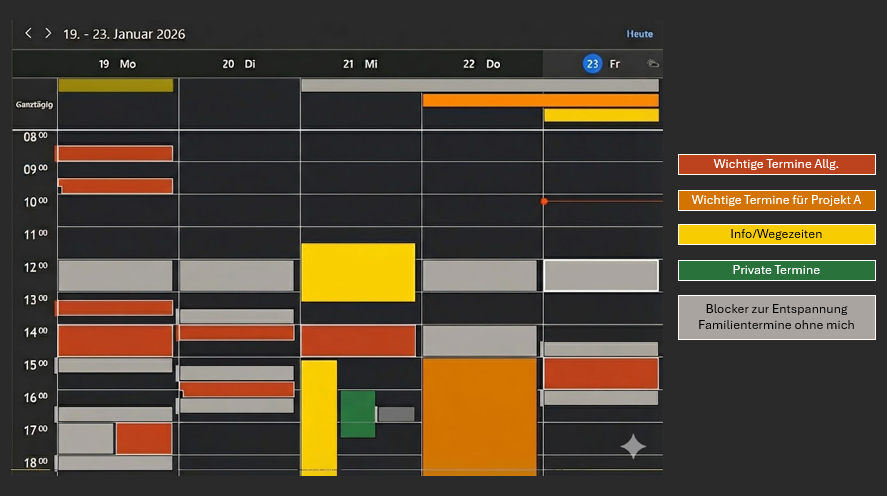
Ich nutze die Farben im Kalender, um verschiedene Arten von Terminen schneller zu erkennen:
- besonders wichtige Termine
- Socializing-Termine wie Jour Fixes, bei denen ich nicht vorbereitet sein muss
- reine Informationen, z.B. Reisezeiten
- Blocker und Pausen
- Private Termine
- Termine, z.B. der Familie, an denen ich nicht teilnehme, aber eventuell für meine Frau einspringen muss
- Zuordnung von Terminen zu Projekten, um z.B. eine Basis für die Arbeitszeiterfassung zu haben
Durch den Einsatz von Farben im Kalender vermittelt dieser gleich auf den ersten Blick ein besseres Bild des Tags bzw. der Woche.
Man kann Terminen in Outlook sehr einfach eine Farbe zuweisen:
- Man macht einen Rechtsklick auf den Termin im Kalender.
- Man führt die Maus fast ganz unten auf das Untermenü „Kategorisieren“.
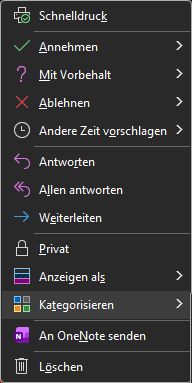
- Man wählt die passende Kategorie mit einem Klick der linken Maustaste aus.
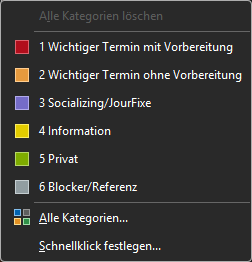
Klickt man stattdessen auf „Alle Kategorien…“, kann man die Anzahl der Kategorien, sowie deren Namen und Farbe ändern. Übrigens kann man in Outlook bis zu 40 Kategorien anlegen – als Kategorien noch ein Element der Standard-Implementierung für Getting Things Done waren, fand ich es mal interessant, das zu prüfen.
Im normalen Alltag kommt man jedoch gut mit 6 Kategorien, also Farben im Kalender, aus. Diese kann man natürlich noch um Projekte (wie oben beschrieben) ergänzen.
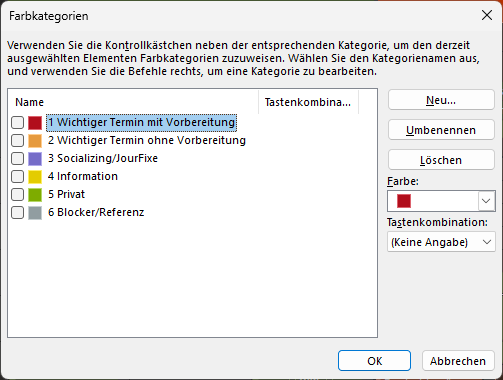
Wichtig ist bei den Kategorien, dass diese in der Liste in alphabetischer Reihenfolge angezeigt werden. Will man also eine klare Reihenfolge haben, sollte man die Namen mit einer Zahl beginnen.
Der Nerd-Tipp für Farben im Kalender
Wenn man Spaß an Technik hat, kann man die Farben auch teilweise mit Microsoft Power Automate oder ähnlichen Tools wie Zapier oder IFTTT automatisieren. Ich habe in Power Automate einen Flow angelegt, der allen Terminen, die den Begriff „Blocker“ enthalten, die Kategorie zuweist, die grau ist:

Mehr Details oder einen passenden Artikel auf Rückfrage!
Schreibe einen Kommentar