Den „Schnellzugriff“ habe ich vor ein paar Jahren kennengelernt. Damit kann man in allen Office-Programmen nur noch die Befehle in der Menüleiste sieht, die man tatsächlich braucht. Man spart also Bildschirmplatz und zugleich sieht man nur die Befehle, die man wirklich braucht.
Hier ein Beispiel, wie meine OneNote Menüleiste aussieht, als Ausblick:
Warum ist der Schnellzugriff spannend?
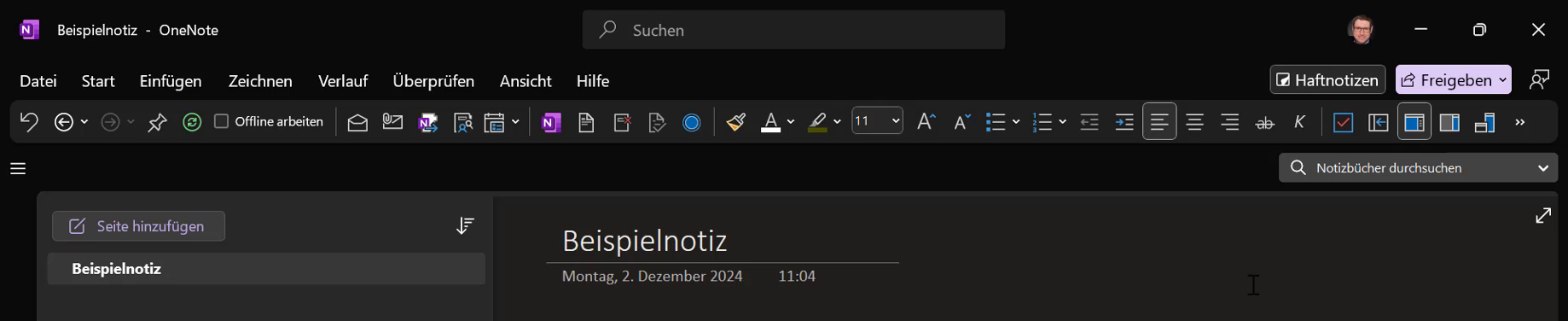
Ich lege mir Befehle in die Schnellstartleiste, die ich oft benutze und insbesondere entweder recht tief in den diversen Office-Menüs versteckt sind oder überhaupt nicht aufgeführt werden. Ein extrem nützliches Beispiel ist es, die aktuelle Datei direkt per E-Mail zu verschicken (8. Icon von links im Screenshot)- diese Funktion ist in jedem Office-Programm vorhanden!
Wie passt man das an?
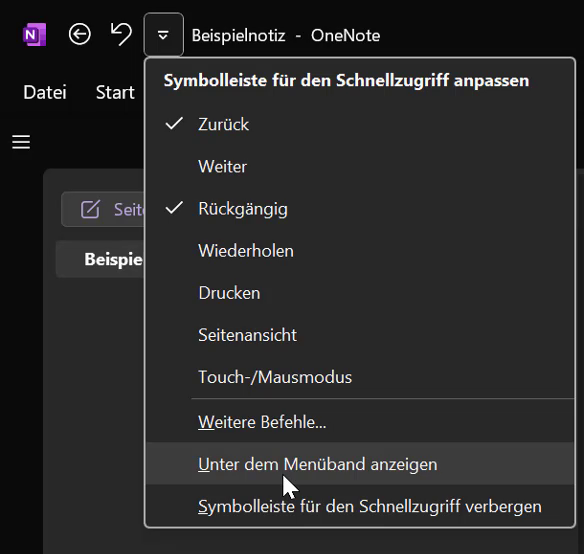
Wenn man mit dem Schnellzugriff arbeiten will, empfehle ich erst eimal, die zugehörige Leiste nach unten schieben, damit man seine Maus nicht so weit bewegen muss:
Als nächstes sollte man die Befehle an seine Bedürfnisse anpassen:
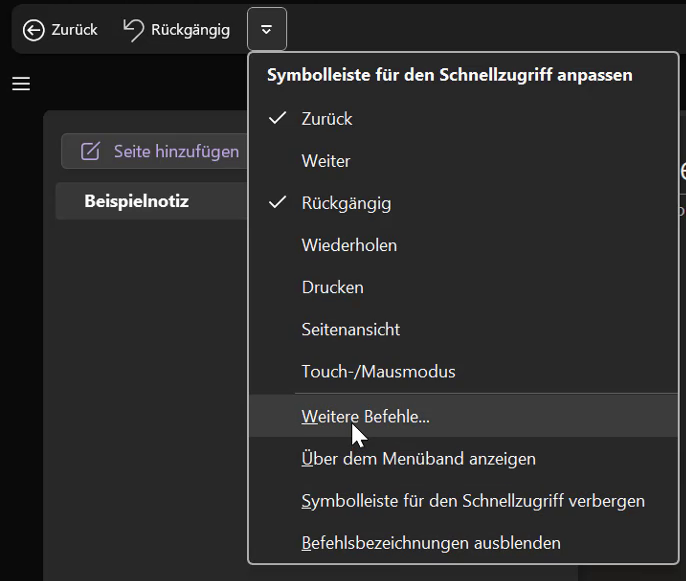
Im folgenden Bildschirm kann man links auswählen, welche Befehle man im Schnellzugriff haben will und in welcher Reihenfolge. Im linken oberen Bereich kann man unter „Befehle auswählen“ auch „alle Befehle“ wählen, um die ausgefalleneren Befehle zu sehen. Ich bin die volle Liste einfach einmal durchgescrollt und habe übernommen, was ich haben oder ausprobieren wollte.
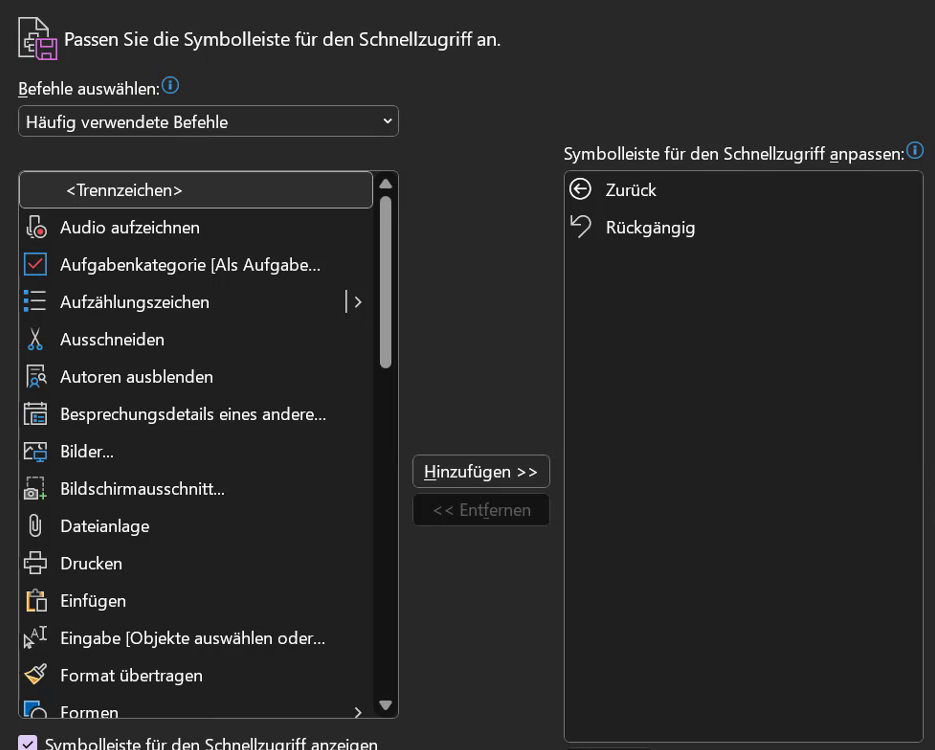
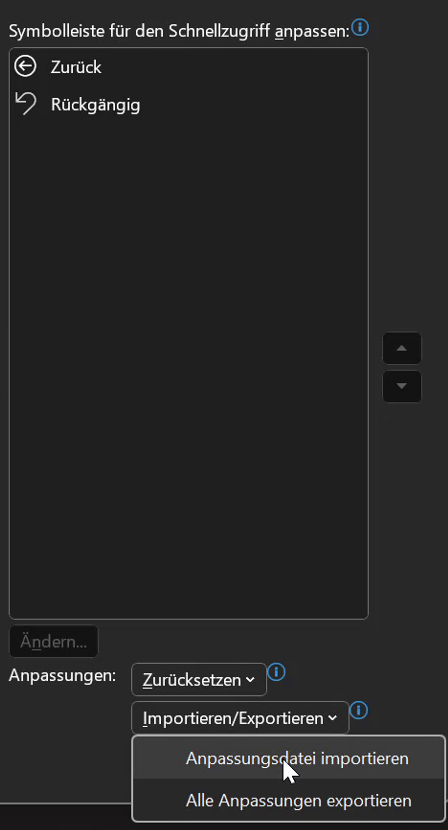
Alternativ kann man auch gespeicherte Schnellstartlisten laden, wie ich das gerade mit einem neuen Rechenr mache:
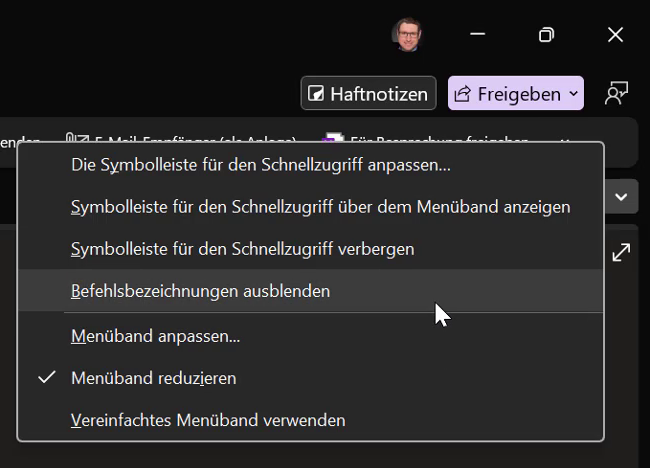
Danach muss man lediglich noch die Texte der Befehle ausblenden.
Fertig!
Und schon sieht es genau so aus, wie man es gerne haben will mit allen Befehlen, die man braucht:
Auch bei Microsoft gibt es natürlich eine Anleitung – falls nach meiner Anleitung je noch Unklarheiten bestehen sollten, müssten dort jegliche Fragen beantwortet werden.
Schreibe einen Kommentar