Immer wieder taucht in Seminaren die Frage auf, wie man Termine aus dem Firmenkalender im privaten Kalender sichtbar machen kann. Ich habe da selbst auch eine Weile daran rumprobiert und eine (fast) perfekte Lösung gefunden. Die Lösung ist etwas umständlich und mit Aufwand verbunden, muss aber nur einmal implementiert werden – dann läuft sie dauerhaft von alleine – bei mir bereits seit über einem Jahr.
Bitte beachtet die Disclaimer!
Eine Lösung für die andere Richtung, also vom privaten in den Firmenkalender, beschreibe ich in einem anderen Artikel.
Grundvoraussetzung: MS Power Automate
Um die folgende Anleitung komplett umzusetzen, musst Du Zugriff auf MS Power Automate haben, die Automatisierungsplattform von Microsoft. Nur mit dieser Plattform kannst Du den hier beschriebenen Hack nutzen. Wenn Du auf den folgenden Link klickst und Dich oben rechts einloggen kannst, kannst Du weiterlesen: MS Power Automate
Sonst kann ich Dir leider aktuell nicht helfen – das tut mir leid, ist aber eben leider so.
Wie funktioniert der Hack für die Termine?
Der Hack ist natürlich völlig legal, aber er löst das Problem mit ein paar Tricks, die man kennen muss, um sie anzuwenden. Das Ganze funktioniert wie folgt:
- wir legen einen „Schattenkalender“ an, in den alle Termine, die wir anlegen oder annehmen, kopiert werden.
- beim Kopieren entfernen wir alle datenschutzrelevanten Informationen, also z.B. die E-Mails anderer Eingeladener, den Betreff des Termins oder Informationen im Termin selbst wie z.B. MS Teams-Meetinglinks. Je nach Datenschutzbedürfnis kann natürlich auch der Ort entfernt werden.
- zum kopierten, „anonymisierten“ Termin laden wir unsere private E-Mail-Adresse ein.
- als Ergebnis sehen wir in unserem privaten Kalender alle beruflichen Termine in anonymisierter Form.
Schritt 1: der Schattenkalender in Outlook
Meiner Erfahrung nach funktioniert der nächste Schritt am Besten in Outlook im Web:
- Man öffnet Outlook Web.
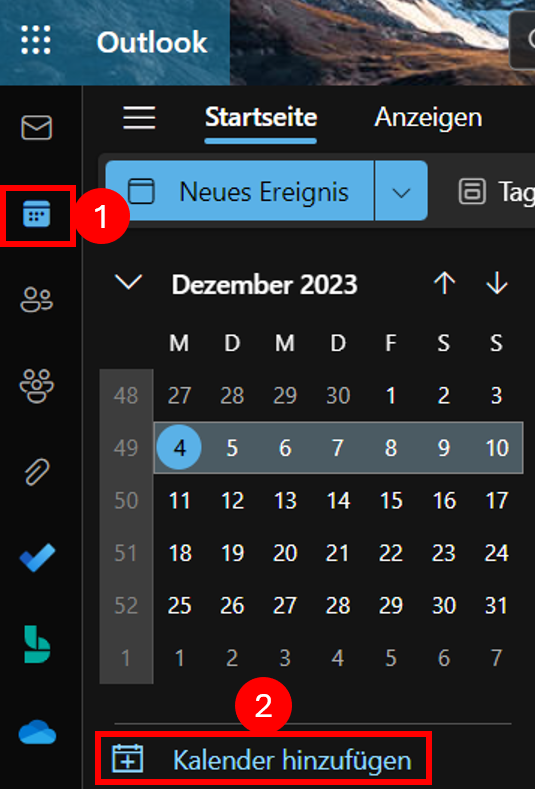
- Man wechselt in Outlook zuerst von der E-Mail zum Kalender (1).
- Man fügt einen neuen Kalender hinzu, in den wir die Termine später kopieren (2).
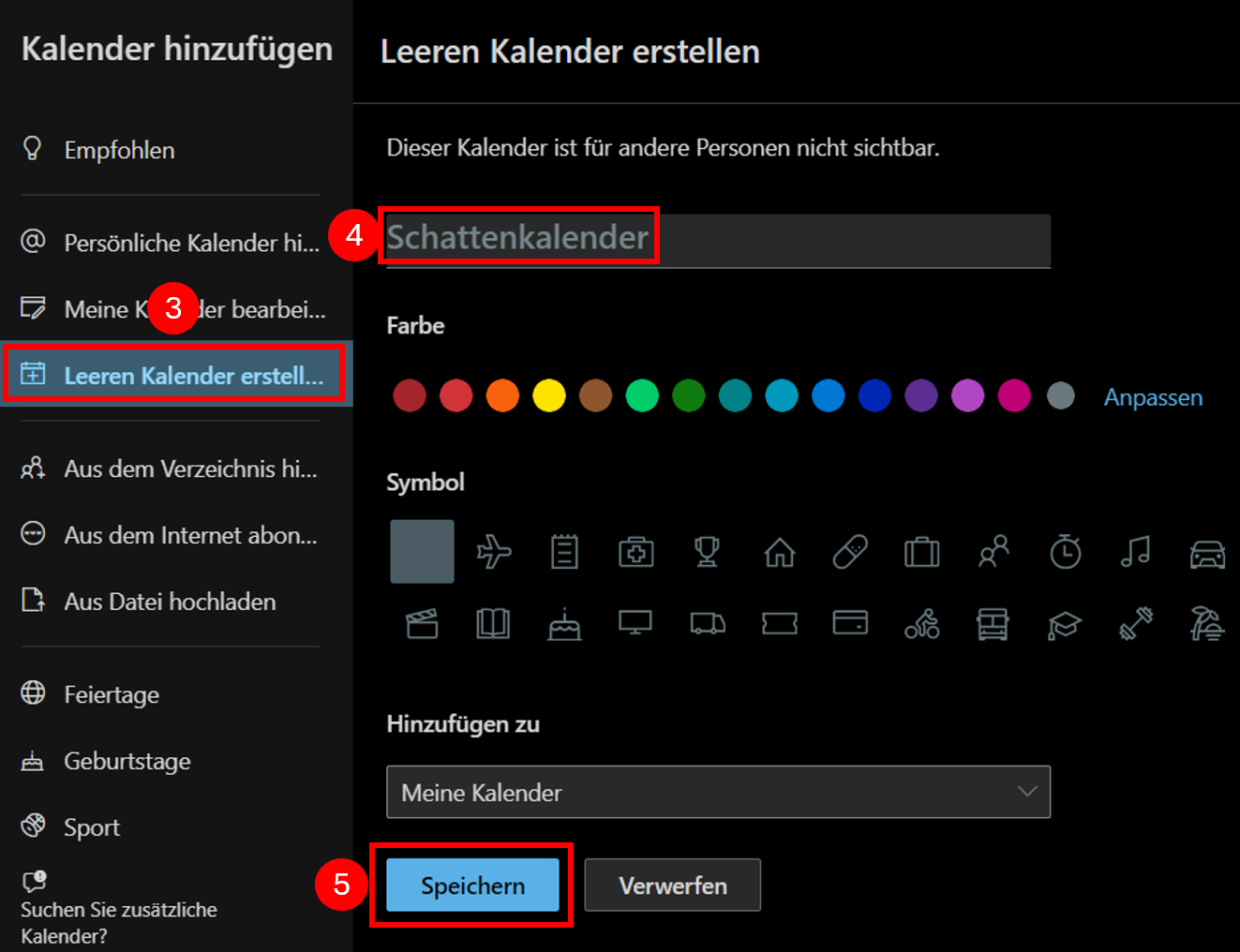
- Man erstellt einen leeren Kalender (3).
- Der Name des Kalenders kann frei gewählt werden. Ich nenne diesen Kalender meistens Schattenkalender (4).
- Man speichert den Kalender (5).
Schritt 2: Termine kopieren mit MS Power Automate
Nachdem man sich bei Power Automate eingeloggt hat, geht man wie folgt vor:
- Man legt einen neuen „Flow“ an (A).
- Man wählt den „Automatisierten Cloud-Flow“, das sind automatische Abläufe, die von Microsoft ausgeführt werden, ohne dass man als User etwas tun muss. (B)
In unserem Fall lösen wir bei jedem neu erstellten Termin aus, dass ein anonymisierter Termin mit den gleichen Eigenschaften im Schattenkalender angelegt wird.

- Man trägt einen Namen für den Flow ein (C).
- Dann sucht man den passenden Auslöser, in unserem Fall mit dem Begriff „termin“ (D).
- Man wählt den Auslöser „Wenn ein neuer Termin erstellt wird“ aus (E).
- Mit „Erstellen“ beginnt man die Bearbeitung des Flows (F).

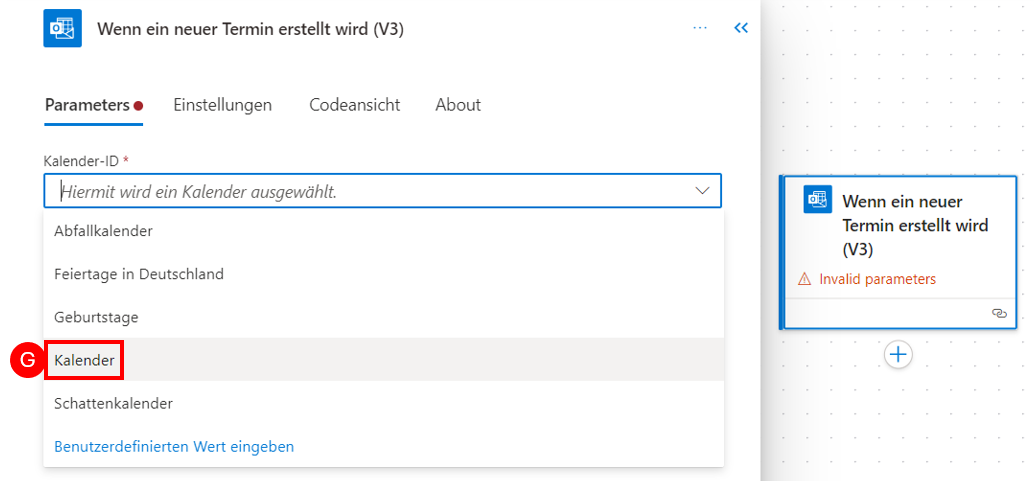
- Direkt nach dem Erstellen wählt man „Kalender“ als den Kalender aus, der bzgl. neuer Termine beobachtet wird (G).
Hierbei handelt es sich um den Hauptkalender den man benutzt – dieser heißt standardmässig „Kalender“.
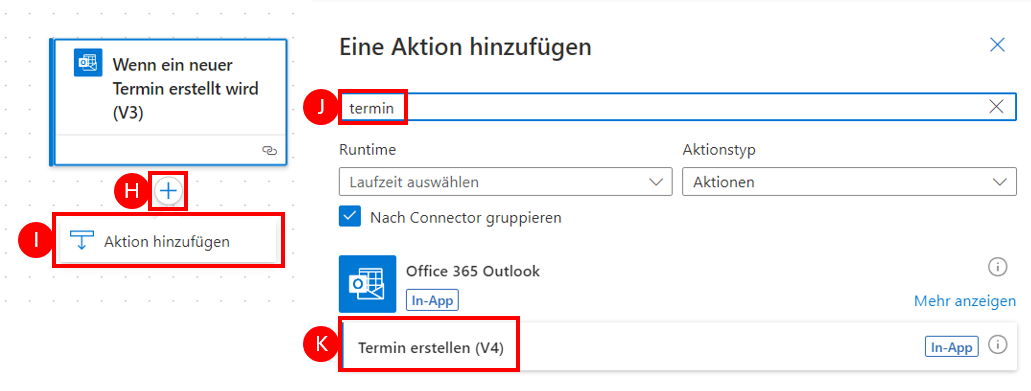
- Als nächstes wählt man das „+“ (H) aus und wählt „Aktion hinzufügen (I).
- In der sich öffnenden Masken suchen wir wieder nach „termin“ (J) und wählen „Termin erstellen (V4)“ aus (K).
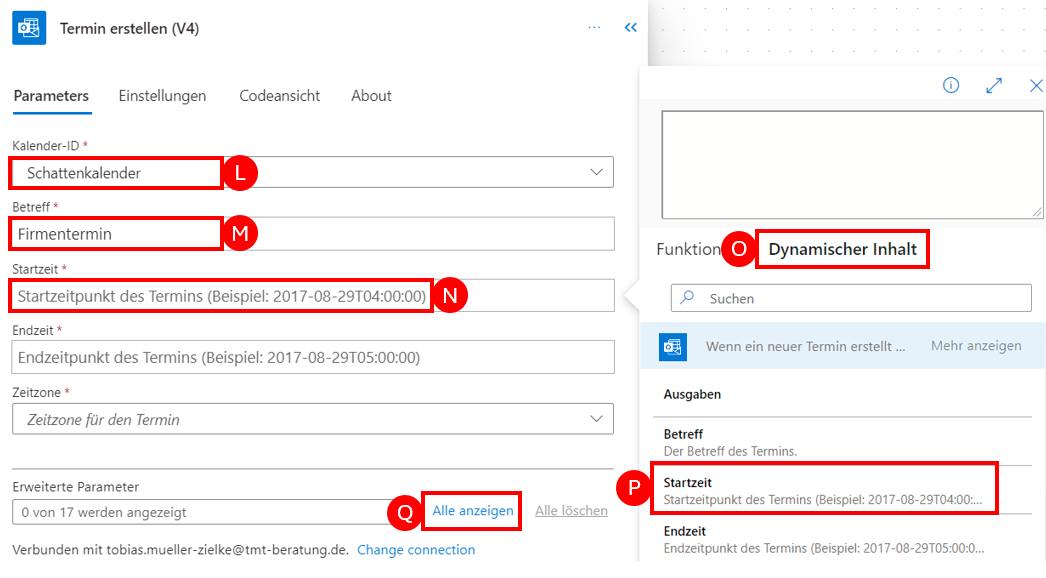
- Man wählt den richtigen Kalender aus – das ist der Kalender mit dem gleichen Namen wie der, den man in den Schritten (4) und (5) angelegt hat (L).
- Man legt einen generischen Titel für den Termin fest, z.B. „Firmentermin“ (M).
Die folgenden Schritte wiederholen sich, daher erkläre ich sie nur einmal:
- Man wählt ein Feld des Termins aus (N)
- Man klickt im rechten Bereich auf „Dynamischer Inhalt“ (O).
Hier hat man Zugriff auf die Felder des Firmentermins, den man kopiert, in diesem Fall „Startzeit“ (P).
Die Felder heißen links beim kopierten Termin genauso wie rechts beim zu kopierenden Termin. - Um alle Felder des kopierten Termins zu sehen, klickt man auf „Alle anzeigen“ (Q).
Die folgenden Hinweise sind wichtig, falls kein „Dynamischer Inhalt“ wie im Schritt (O) angezeigt wird:
- Wird eine Liste angezeigt, kann man auf die „Dynamischen Inhalte“ zugreifen, in dem man auf „Benutzerdefinierten Wert eingeben“ klickt (i).

- Will man einen bestehenden Wert ändern, muss man ggf. nach dem Klick in das Feld auf das „fx“-Feld klicken (ii).

- Die Schritte (N) bis (P) wiederholt man, bis alle Felder so aussehen wie im nächsten Screenshot.
- Im Feld „Erforderliche Teilnehmer“ gibt man die E-Mail-Adresse des Kalenders ein, an den die Einladungen zu den Terminen des Schattenkalenders gehen sollen, in der Regel ist das die Account-E-Mail-Adresse (z.B. bei Google Calendar bzw. Outlook).

- Last but not least speichert man den Flow (T)

Fertig! 😅
Ab nun sollte jeder Termin, der im „Kalender“ eingetragen wird oder als Einladung eingeht, anonyisiert in den Schattenkalender übernommen werden. Zum Termin aus dem Schattenkalender wird automatisch der in Schritt (S) festgelegte Kontakt eingeladen.
Disclaimer
- Flows wie dieser sind leider anfällig ggü. Änderungen von Microsoft im Umfeld von Office/Microsoft 365. Es kann sein, dass die Synchronisierung irgendwann aufhört, zu funktionieren. Bei mir läuft er jetzt aber schon seit mindestens einem Jahr – es sollte also eine Weile stabil bleiben, vielleicht auch für immer (unwahrscheinlich). Ggf. werde ich hier Updates veröffentlichen, wenn ich den Flow bei mir anpassen muss.
- Durch die Nutzung von MS Power Automate können Kosten anfallen – bitte ggf. lieber vor der Einrichtung bei der IT nachfragen.
- Wenn sich Termine verschieben, wird das leider nicht abgebildet. Der Termin wird nur einmal beim Anlegen bzw. zur ursprünglichen Termineinladung kopiert. Für den Umgang mit Verschiebungen habe ich leider noch keine gute Lösung gefunden.
Schreibe einen Kommentar