• Skip to primary navigation
  • Skip to main content
  • Skip to primary sidebar

  • Getting Things Done™ (GTD)
    • Wie funktioniert Getting Things Done (GTD)?
    • Getting Things Done Seminare
    • GTD analog: Papiersystem
    • GTD digital: Software
    • GTD-Q Analyse
  • GTD Coaching
    • GTD Seminare
  • Kunden
  • Produktivität
    • Delegieren hilft, mehr zu erreichen!
    • Effizientere Meetings
    • Effizientere Web- bzw. Telefonkonferenzen
    • Das Natürliche Planungsmodell (NPM)
    • Lebensplanung & Ziele
  • Blog
    • GTD Hacks
    • Produktivität
    • Outlook
    • MS Teams
    • Besprechungstipps
    • Datenschutz
  • Podcast
  • Suche
  • Unverbindliches Erstgespräch

Text Diktieren mit dem Smartphone

6. Februar 2024 By Tobias Mueller-Zielke 1 Comment

Dieser Tage bin ich in einem meiner Seminare gefragt worden, ob ich eine gute Möglichkeit am Smartphone kenne, Text zu diktieren anstatt ihn zu schreiben. Ja, kenne ich! Im Folgenden erkläre ich, wie ich das mache und was ich empfehle. Die aktuellen Smartphones unterstützen standardmäßig die Spracherkennung und die Transkription, d.h., das gesprochene Wort wird dann direkt als Text an der passenden Stelle eingefügt.
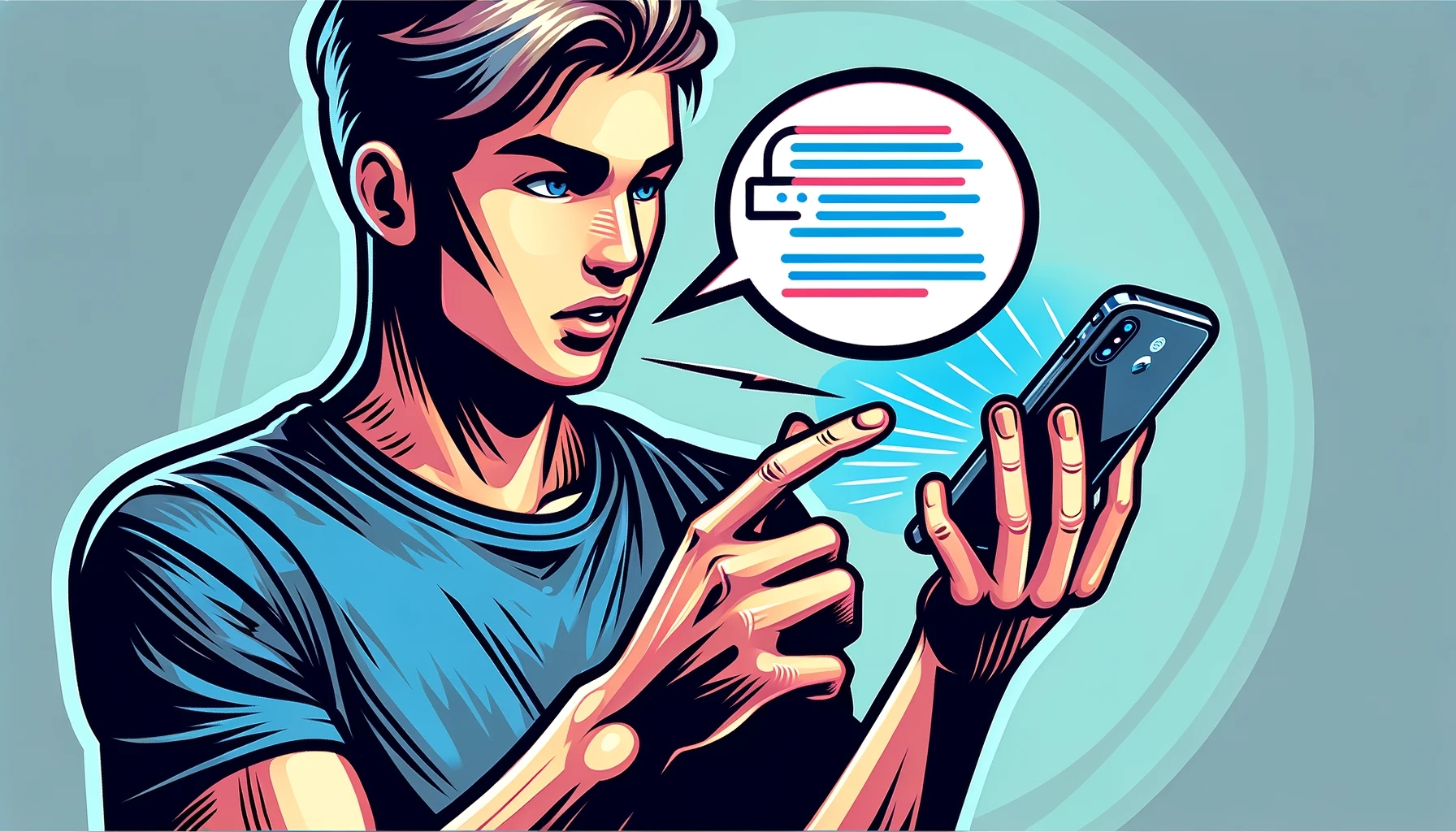
Diktieren macht die Texteingabe manchmal einfacher
Diktieren macht die Texteingabe manchmal einfacher (Bild: Dall-E)

Eingebaut: der Mikro-Knopf der Tastatur

Das Schöne an der im Folgenden beschriebenen Variante ist, dass sie überall funktioniert, wo Texte eingegeben werden können: Wir verwenden die Diktierfunktion, die direkt über die digitale Tastatur des Smartphones gestartet werden kann. Wenn man es nicht weiß, fällt es vielleicht gar nicht auf: Sowohl auf iPhones als auch auf Android-Geräten ist es inzwischen Standard, dass man direkt auf der Tastatur eine Taste hat, die die Eingabe von Tippen auf Diktieren umstellt. Der Vorteil davon ist, dass es in jeder App immer funktioniert.

Diktieren auf dem iPhone

Bei iOS ist es recht aufwändig, die Tastatur auf einen anderen Anbieter zu ändern, daher beschränke ich mich hier auf die Standard-iPhone-Tastatur. Unten rechts befindet sich ein Knopf, der aussieht wie ein Mikrofon – damit aktiviert man die Diktierfunktion, bei der man auch die Sprache einstellen kann.
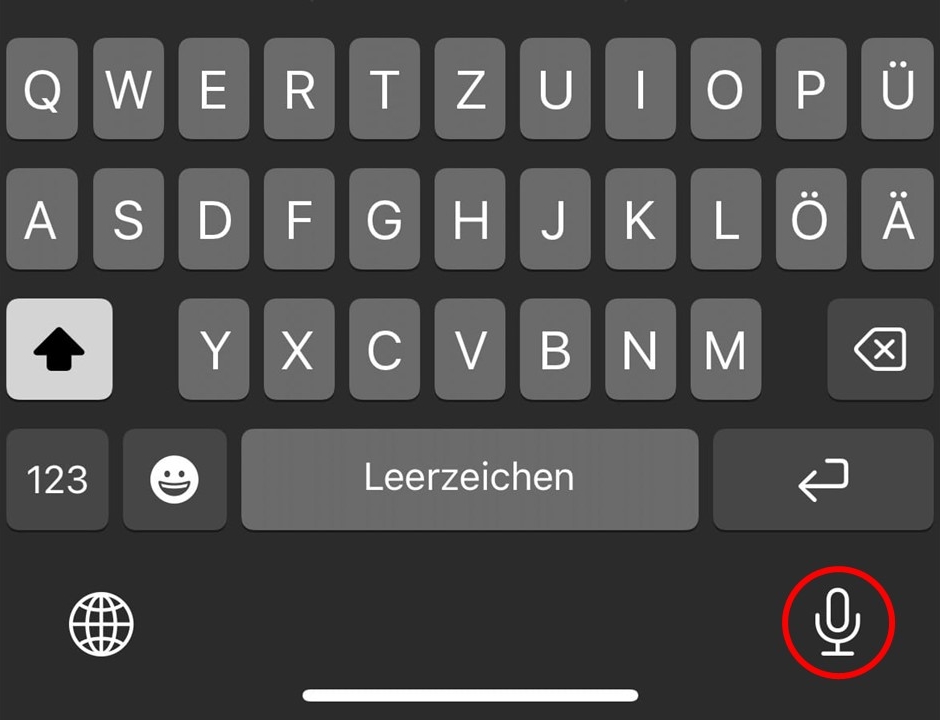
Unten rechts befindet sich die Diktiertaste!

Diktieren auf Android: Gboard als Beispiel!

Bei Android-Smartphones gibt es deutlich mehr Varianten, da viele Hersteller auch eigene Tastaturen einbinden. Ich beschränke mich daher auf Gboard, die Tastatur von Google, mit der ich selbst auch arbeite. Diese Tastatur kann ich auch uneingeschränkt empfehlen.
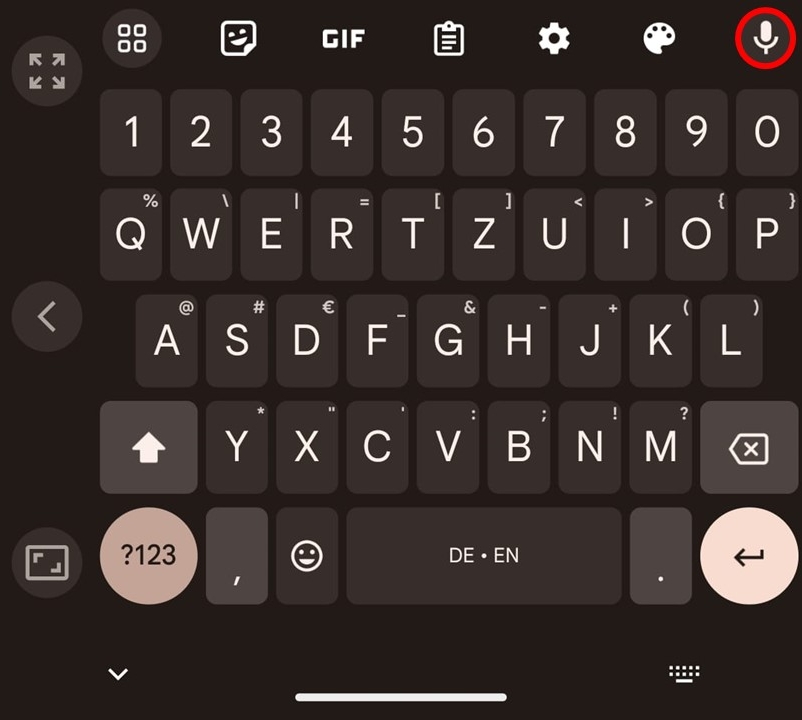
Bei GBoard ist die Diktiertaste oben rechts und etwas kleiner...
Bei GBoard ist die Diktiertaste oben rechts und etwas kleiner…

Die Gboard-Tastatur hat noch diverse andere Vorteile: es gibt in Gboard – wie im Screenshot zu sehen – eine einhändige Variante, bei der der Daumen nicht so weit nach rechts bzw. links muss, wenn man ihn nutzen muss. Eine weitere tolle Funktion ist es, dass man durch Wischen statt durch Tippen eingeben kann, aber das ist einen eigenen Artikel wert. Ebenso gibt es eine eingebaute GIF-Suche, so dass man z.B. zum Geburtstag mit einer scratchenden Katze gratulieren kann, wie ich das eine ganze Weile lang gemacht habe:

Quelle: giphy
Sharing is caring!

Filed Under: Android (Samsung/Xiaomi/Honor/Google), Anwendungstipps, App-Tipps, Apple iOS, Getting Things Done, Phase 1: Sammeln, Produktivität, Prokrastination / Verschieberitis, Tools, Whatsapp

Reader Interactions

Comments

  1. Oliver Gassner says

    12. Mai 2025 at 09:50

    Ich bin auch ein großer Diktierer und habe viel zu lange gewartet bis ich mal geschaut habe, ob mein Windows nicht auch mit Sprache so umgehen kann, wie mein Handy. Es macht ja eigentlich gar keinen Sinn, dass so ein kleines Gerät das kann – aber mein großer Desktop nicht. Und in der Tat ist es so: Mit Windowstaste-H Habe ich gerade ein kleines App-chen gestartet, Mit dem ich jetzt gerade dies hier diktiere.
    Leider ist das Ding bei weitem nicht so gut wie das Teil auf Android. Es hat zum Beispiel Schwierigkeiten mit Interpunktion und so weiter. Aber vielleicht wird das ja noch besser.

    Ich habe auch schon einen längeren Text diktiert und dann einfach von ChatGPT redigieren lassen mit der Vorgabe, möglichst wenig an Text zu ändern und nur Interpunktion und Sätze glattzuziehen.
    Wenn man danach den Text sowieso im Internet veröffentlichen will, ist es ja komplett schnuppe.

    Antworten

Schreibe einen Kommentar Antwort abbrechen

Deine E-Mail-Adresse wird nicht veröffentlicht. Erforderliche Felder sind mit * markiert

Primary Sidebar

Neueste Blogartikel

  • (kein) Nerd Talk #16: GTD 3/5: Organisieren – Podcast-Transkription
  • Gmail, Google Tasks und Getting Things Done
  • Aufräum-Hacks

Tipps per E-Mail

Hier anmelden für die monatliche Mail mit 3 Tipps!

Kategorien

  • Allgemein (111)
  • Allgemeines zu Produktivität (135)
    • Produktivität (131)
    • Prokrastination / Verschieberitis (33)
    • To-do-Listen (11)
  • Anwendungstipps (79)
  • App-Tipps (89)
    • Whatsapp (8)
  • Betriebssysteme (111)
    • Android (Samsung/Xiaomi/Honor/Google) (68)
    • Apple iOS (54)
    • Apple MacOS (39)
    • Microsoft Windows (65)
  • Browser-Tipps (22)
  • Datenschutz (27)
    • KeePass Passwortmanagement (7)
  • Digital Wellbeing (43)
  • Digitale Gesundheit (42)
  • Erklärvideo (2)
  • Freizeit & Work-Life-Balance (43)
    • Bücher (9)
    • Kinder (3)
    • Reisen (23)
    • Urlaub (3)
  • Gadgets (10)
  • Google (1)
    • GMail (1)
    • Google Tasks (1)
  • GTD Getting Things Done (78)
    • Phase 1: Sammeln (19)
    • Phase 2: Verarbeiten (18)
    • Phase 3: Organisieren (28)
    • Phase 4: Durchsehen (19)
    • Phase 5: Erledigen (22)
  • Internet (33)
  • Künstliche Intelligenz (7)
  • Lernen (34)
  • Methoden/Theorie (104)
    • Aufräumen (4)
    • Besprechung (13)
    • Checkliste (6)
    • Delegieren (9)
    • Getting Things Done (52)
    • Gruppendynamik (10)
    • Lean (2)
    • Meeting (13)
    • Objectives & Key Results (3)
    • Papierablage (3)
    • Pecha Kucha (5)
    • Präsentationstechnik (7)
    • Projektmanagement (12)
    • Prozessoptimierung (44)
    • Zielsetzung (7)
  • MS Office (38)
    • MS OneNote (5)
    • MS Outlook (22)
    • MS Planner (3)
    • MS Teams (13)
    • MS To Do (8)
  • Open Source Software (12)
  • Podcast (6)
  • Tools (97)
  • Wissenschaft (16)

Populäre Downloads

Checkliste für effiziente Telefonkonferenzen (221 Downloads)

Reise-Checkliste (123 Downloads)

  • Impressum
  • Datenschutzerklärung

X
Cookie-Policy & Datenschutz
Diese Website verwendet Cookies. Indem Sie die Website und ihre Angebote nutzen und weiter navigieren, akzeptieren Sie diese Cookies, auch die verwendeten Cookies von Drittanbietern. Diese können Sie in Ihren Browsereinstellungen ändern. Alle Cookies akzeptierenNur notwendige Cookies akzeptierenDatenschutzerklärung
Cookie-Policy & Datenschutz

Privacy Overview

This website uses cookies to improve your experience while you navigate through the website. Out of these cookies, the cookies that are categorized as necessary are stored on your browser as they are essential for the working of basic functionalities of the website. We also use third-party cookies that help us analyze and understand how you use this website. These cookies will be stored in your browser only with your consent. You also have the option to opt-out of these cookies. But opting out of some of these cookies may have an effect on your browsing experience.
Necessary
Immer aktiviert
Necessary cookies are absolutely essential for the website to function properly. This category only includes cookies that ensures basic functionalities and security features of the website. These cookies do not store any personal information.
Non Necessary
This is an non-necessary category.
Speichern und akzeptieren