Bereits seit längerer Zeit ist MS To Do eine gute Option für das Führen von ToDo-Listen und Getting Things Done. Seit ein paar Monaten ist die Windows-Integration von Microsoft Outlook und To Do aber so gut geworden, dass es keinen Grund mehr gibt, die klassische Best Practice-Methode für die GTD-Implementierung noch zu nutzen: Quicksteps in Outlook.
Wie war der Workflow mit den Quicksteps?
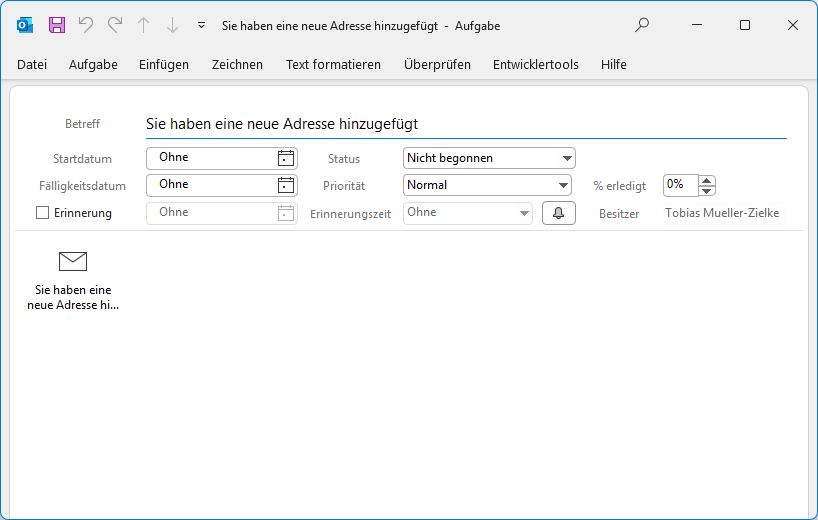
Die Quicksteps sind in Outlook eine Möglichkeit, um Abläufe zu automatisieren. Damit kann man seit Jahren E-Mails in Aufgaben umwandeln:
- Man wählt die E-Mail aus und aktiviert den Quickstep über Maus oder ein Tastaturkürzel.
- Dann öffnet sich ein Fenster, in dem eine Kopie der E-Mail so angehängt ist, dass man sie später anklicken und direkt damit arbeiten kann.
- Bevor man die Aufgabe speichert, ändert man den Betreff der Aufgabe ab vom automatisch übernommenen Betreff der E-Mail in die absolut Nächste Aktion, ganz gemäß Getting Things Done.
- Beim Speichern verschiebt man die Aufgabe in die richtige Kontext-Liste.
- Die Aufgabe wird automatisch mit Microsoft To Do synchronisiert, und ist dann dort sichtbar.
Das funktioniert bis heute gut, ist aber – finde ich – ein bisschen umständlich und sperrig.
Wie funktioniert die bessere Lösung für MS To Do und E-Mail?
Die Variante, die wir nutzen, gibt es schon lange, aber leider wurde dabei früher ein Link zur E-Mail angehängt, der sich dann im Browser öffnete. Inzwischen ist das nicht mehr so, wodurch Microsoft To Do eine richtig gute Option für Aufgaben mit E-Mails geworden ist.
Wir gehen wie folgt vor:
- Wir markieren die E-Mail mit einer Flagge. Das geht mit der Maus oder mit der Taste Einfügen-Taste.
- Dadurch erhält die E-Mail zusätzlich die Eigenschaft, eine Aufgabe zu sein.
- Die Aufgabe ist allerdings in ein paar Eigenschaften unabhängig von der E-Mail:
- der Titel der Aufgabe kann verändert werden, ohne, dass sich etwas an der E-Mail ändert.
- die E-Mail kann unabhängig von der Aufgabe im E-Mail-Postfach verschoben werden. Solange die E-Mail nicht gelöscht wird, bleibt die Aufgabe erhalten.
- Die E-Mail erscheint mit der Flagge in MS To Do in der Liste „gekennzeichnete E-Mails“ als To Do.
- Dort ändern wir den Betreff auf die Nächste Aktion und verschieben die Aufgabe entweder per Drag & Drop oder per rechter Maustaste in die richtige Kontextliste.
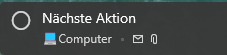
- Nachdem die Aufgabe verschoben wurde, können wir die E-Mail mit der Rückstelltaste (Backspace) ins Outlook-Archiv verschieben. Oder natürlich in jeden anderen Ordner, in dem wir sie aufgewahren möchten.
- Wenn wir die Aufgabe bearbeiten, klicken wir einfach durch auf den Link zur E-Mail und können direkt damit arbeiten. Das funktioniert in den To Do-Ansichten in Outlook Classic, im neuen Outlook und in der To Do App.
Die neue, schnelle und gute E-Mail-Lösung mit Microsoft To Do!
Mit dem neuen Weg sieht die Ansicht wie folgt aus:
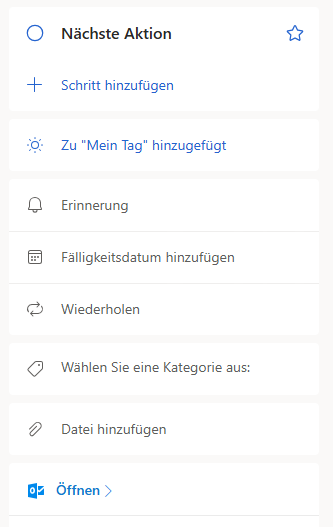
Neu ist, dass ein Knopf sichtbar ist, um die E-Mail direkt in Outlook zu öffnen. Dieser Knopf erscheint sowohl in der To Do App, als auch im To Do-Reiter in Outlook und öffnet die E-Mail ohne jegliche Ladezeit.
Und wenn ich mehrere E-Mails anhängen will?
Für eine kleine Schwäche im Workflow habe ich dieser Tage endlich eine Lösung genannt bekommen: ich kannte bisher keine Lösung, wie man mehr als eine E-Mail in Microsoft To Do anhängt. Das ist allerdings sehr einfach möglich, man muss es nur wissen:
- Man gibt dem Posteingang die Hälfte des Bildschirms, indem man das Fenster an den rechten oder linken Bildschirmrand zieht. Alternativ kann man Win + Pfeil rechts bzw. Pfeil links drücken.
- Man wählt für den rechten Bildschirmteil die To Do App.
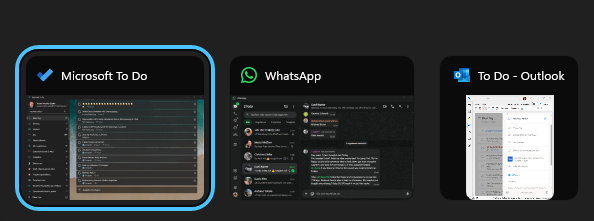
- Man zieht die zusätzliche E-Mail in den Bereich „Datei hinzufügen“, unter dem E-Mail-Text.
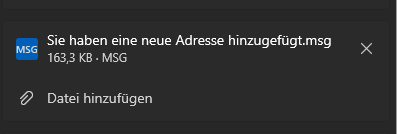
- Auch hier öffnen sich die E-Mails direkt in Outlook, wobei man evtl. beim ersten Mal auswählen muss, welches Programm genutzt werden soll.
Warum Microsoft To Do für GTD verwenden?
Die „neue“ Lösung ist für mich die naheliegende Best-Practice-Lösung für Getting Things Done im MS-Office- bzw. Konzernumfeld, aus mehreren Gründen:
- Es gibt keine Probleme mit dem Datenschutz: die Mails waren schon bei Microsoft, sie bleiben bei Microsoft. Zu anderen Tools muss man sich die E-Mails weiterleiten und braucht dann einen Auftragsdatenverarbeitungsvertrag (AVV), wenn es sich um geschäftliche Zwecke und personenbezogene Daten handelt.
- Es ist schnell und einfach.
- Ich versehe einfach alle E-Mails, die ich in To Do haben will, durch die Einfügen-Taste mit einer Flagge und archiviere sie direkt danach mit der Rückstelltaste.
- In To Do ändere ich schnell den Betreff und verschiebe die Aufgabe in den richtigen Kontext.
- Gibt es ein Projekt anzulegen, lege ich das auch gleich noch schnell an.
Viel Spaß mit der neuen Lösung!