Kindle Scribe-Notizen nach OneNote zu importieren – das ist ein Feature, auf das ich bereits seit dem Erscheinen des Kindle Scribe* im Jahr vor knapp 2,5 Jahren sehnsüchtig warte. Der Kindle Scribe ist für mich eigentlich das beste Produkt, wenn man digital schreiben möchte, es sich aber so anfühlen soll, als wäre es Papier. Wenn man also ein digitales GTD-Papiersystem benutzen möchte, ist es eigentlich das perfekte Tool. Wäre da nicht der schlechte Notizexport… 😭
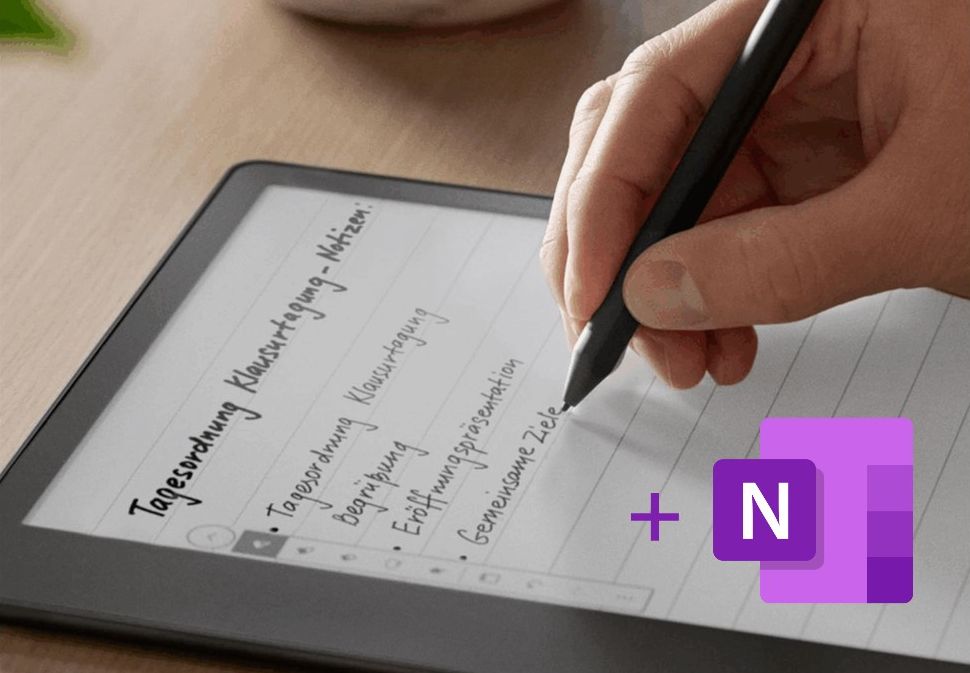
Was ist das Problem? Scribe nach OneNote gibt’s nicht.
Vielleicht liegt es daran, dass Microsoft ein Wettbewerber ist, aber für die Kunden ist es blöd: Amazon unterstützt es nicht, Notizen vom Kindle Scribe nach OneNote zu exportieren, DEM Notiztool am Markt, insbesondere für Menschen, die beruflich kostenlosen Zugang zu Microsoft 365 haben. Amazon ist aber fair – alle anderen Notizdienste wie z.B. Evernote werden auch nicht unterstützt.
Und das ist meiner Meinung nach leider das einzige, wirklich große Manko beim Kindle Scribe: der Export vom Gerät weg ist einfach nur ätzend:
- Normalerweise kann man auf die Notizen nur durch recht gut versteckte Optionen in der Kindle App auf anderen Geräten abrufen.
- Will man die Notiz am PC weiterverarbeiten, z.B. sauber ablegen, muss man auf dem Kindle Scribe auslösen, dass die Notiz per E-Mail versandt wird.
- Die E-Mail, die versendet wird, enthält aber kein pdf als Anhang – das wäre wohl zu einfach und benutzerfreundlich. Die E-Mail enthält lediglich einen Link, mit dem man dann ein pdf von der Amazon-Cloud herunterladen kann.
Und die Lösung?
Wenn man die Haptik von Papier mit der Verfügbarkeit auf dem Rechner verbinden will, gibt es noch eine andere Option, die ich auch ganz gut finde und an anderer Stelle ausführlicher beschreibe: das Rocketbook. Beim Rocketbook* scannt man auf löschbarem Papier geschriebene Seiten. Die Haptik ist gut, aber die Möglichkeit, Inhalte zu verschieben ist für mich ein Punkt, warum es vom Nutzererlebnis hinter dem Kindle Scribe bleibt.

Was das Rocketbook aber besser kann, ist die Synchronisation mit gängigen Notiz-Apps – da unterstützt Rocketbook alles, was man sich vorstellen kann. Also auch OneNote
Hack: Notizen vom Kindle Scribe nach OneNote zu bringen
Die Lösung, mit der man nun unkompliziert Notizen von einem Kindle Scribe direkt nach OneNote importieren kann – inklusive Schrifterkennung in allen Sprachen! – ist, dass man die Rocketbook-Synchronisierung einfach mit dem Kindle nutzt.
Die Synchronisierung bei Rocketbook ist ganz einfach: auf jeder Seite eines Rocketbooks ist ein QR-Code in der unteren linken Ecke aufgedruckt. Es gibt diese Seiten übrigens auch zum selbst ausdrucken, um die Rocketbook-Lösung auszuprobieren. Ich habe mir diesen QR-Code einfach ausgedruckt und kann ihn nun einfach unten an meinen Kindle Scribe anlegen, wenn ich eine Seite nach OneNote befördern und transkribieren will. Damit die Leiste mit dem QR-Code die gleiche Höhe hat, stütze ich die Leiste mit dem Stift des Kindle Scribe (s. Bild).
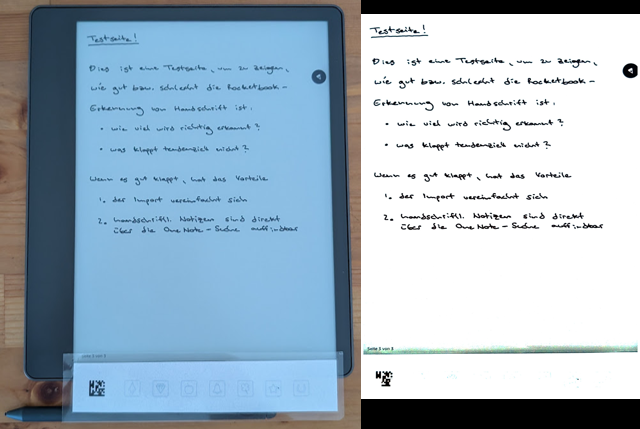
Rechts: das Ergebnis in OneNote
Für Kunst nicht befriedigend, aber für Notizen ok!
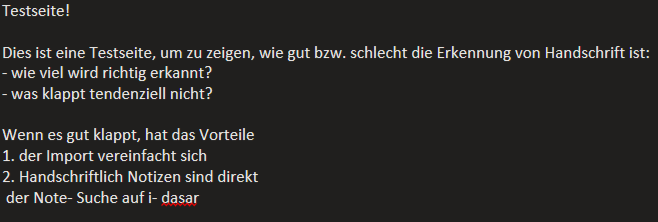
Die Handschrifterkennung ist für deutsch ganz ordentlich:
Das Original:
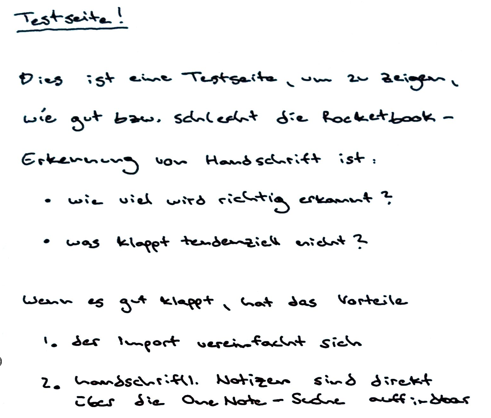
Es gefällt mir sehr gut, dass Rocketbook den Import und die Transkription in OneNote direkt gut kombiniert, indem es in OneNote eine Tabelle erstellt, in der auf der linken Seite die Transkription und auf der rechten Seite die gescannte Seite platziert wird.

Was ist der Vorteil?
Mein neuer Workflow bei Notizen, die ich am PC haben will, ist also im Gegensatz zum anstrengenden Amazon-Weg jetzt deutlich schneller und einfacher:
- Ich zücke die Rocketbook-Leiste, die ich im Kindle Scribe Case aufbewahre und lege sie an. Inzwischen habe ich sie mir laminiert, damit sie stabiler ist und stütze sie mit dem Stift des Kindle Scribe, den ich ja sowieso dabei habe.
- Ich scanne die relevanten Seiten mit der sehr guten Rocketbook-App mit wenig Aufwand.
- im vorher definierten Abschnitt meines OneNote-Notizbuchs erscheint direkt die Notiz inkl. Transkription der handschriftlichen Notizen.
Das verbessert die Handhabung beim Export des Scribe deutlich – als ich gerade die oben gezeigte Seite in der Kindle-App exportieren wollte, ist mir auch aufgefallen, wie umständlich die Organisation der Notizen in der App von Amazon ist – aber die sieht mich ja jetzt eh nie wieder!
Eine Verbesserung des Datenschutzes!
Ein zusätzlicher Vorteil dieser Lösung ist es, dass man so die Amazon-Cloud für die Notizen auch komplett umgehen könnte: solange man offline bleibt und die Notizbücher nach dem Scan wieder vom Scribe löscht, dürften die Notizen keine digitalen Spuren hinterlassen, da Rocketbook sie nur temporär während der Transkription zwischenspeichert. Ohne Transkription werden die Notizen überhaupt nicht bei Rocketbook gespeichert.
* Links sind Affiliate-Links – was das ist und warum ich es nutze, erkläre ich hier.
Schreibe einen Kommentar