Vor der Einführung von Google Tasks und insbesondere den letzten Designupdates vor ein paar Jahren war es nicht besonders angenehm, Getting Things Done bzw. GTD im Google-Universum umzusetzen. Ich habe vor Google Tasks in der Mitte der 2010er Jahre versucht, mir mit den Labels von GMail zu helfen, bin aber nie glücklich damit geworden. Inzwischen ist es aber eine ziemlich attraktive Lösung geworden. Die Beispiele basieren auf den Schritten Verarbeiten und Organisieren von Getting Things Done, mit denen die in GMail automatisch gesammelten Aufgaben aufbereitet werden können.
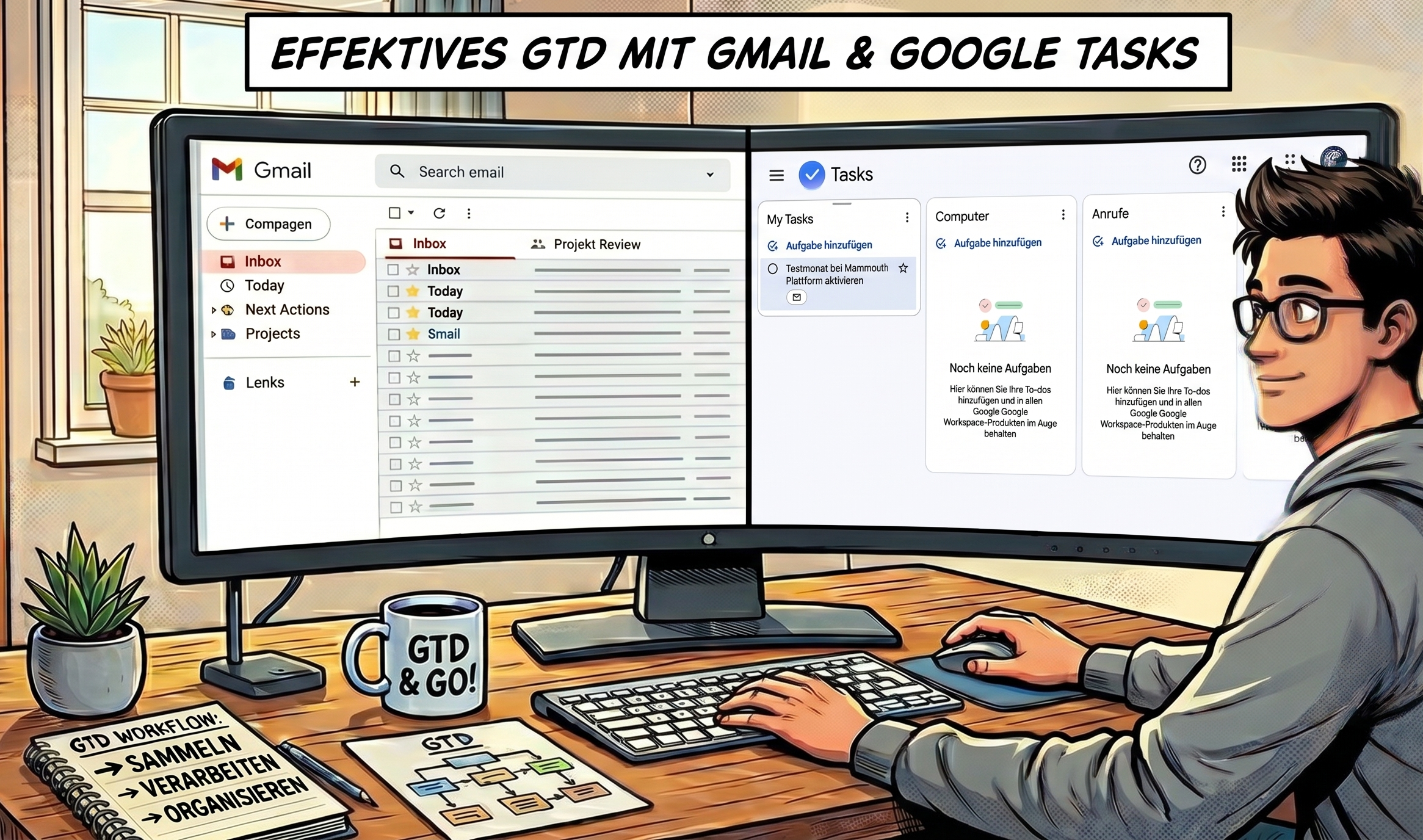
GMail: endlich mit guter GTD-Lösung
Fangen wir mit den Grundlagen an: Spannend ist ja immer die Schnittstelle zwischen E-Mail und Aufgabenlisten. Bei Microsoft gibt es da eine schöne Lösung, die recht frisch verfügbar geworden ist. Inzwischen ist GMail da definitiv vergleichbar effizient geworden. Gmail unterstützt grundsätzlich an vielen Stellen das Nutzen von Tastaturkürzeln, so dass wir auch hier eine mit den Pfeiltasten ausgewählte E-Mail einfach mit dem Kürzel „Umschalt + t“ bzw. „Shift + t“ in eine Aufgabe umwandeln können:
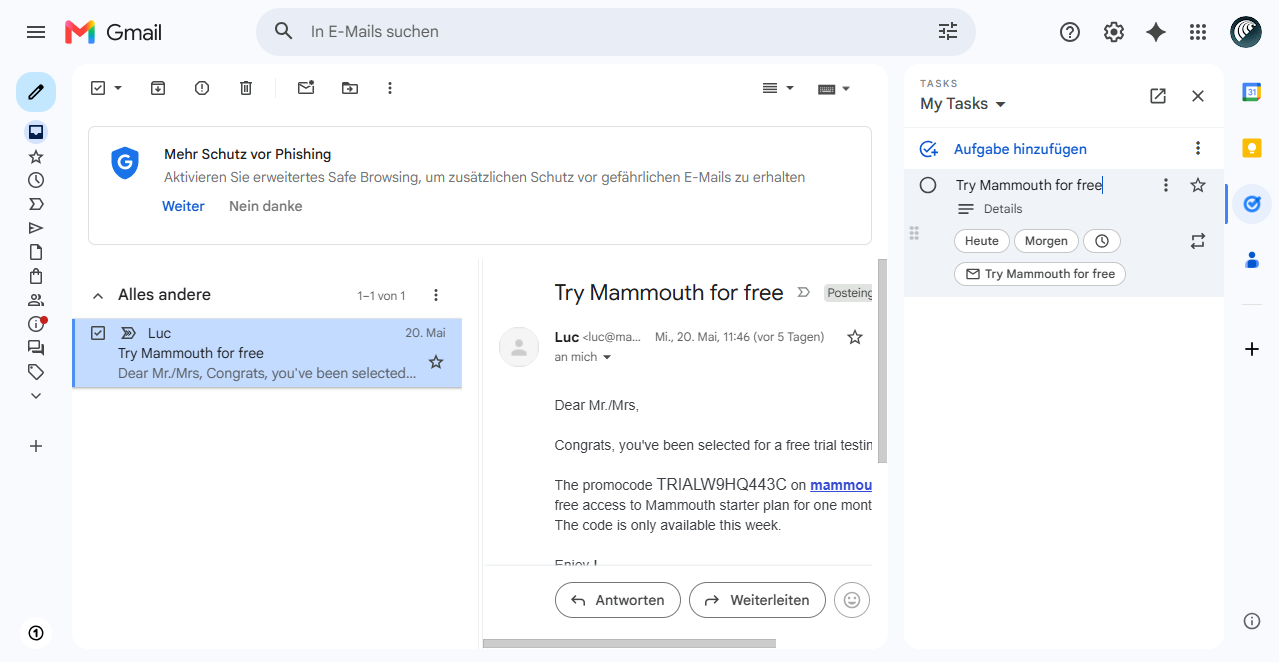
Alternativ geht das natürlich auch mit der Maus über einen Rechtsklick. Beim Umwandeln wurde eine tolle Designentscheidung getroffen: Man kann nach dem Umwandeln der E-Mail in GMail direkt den Betreff der Aufgabe ändern. Der Cursor bleibt im Editierfeld. Das ist sinnvoll, um dort die tatsächliche Nächste Aktion einzutragen, die mit der E-Mail zu erledigen ist. Leider ist ja der Betreff insbesondere im geschäftlichen Umfeld nicht immer passend zum Inhalt bzw. zur Aufgabe.
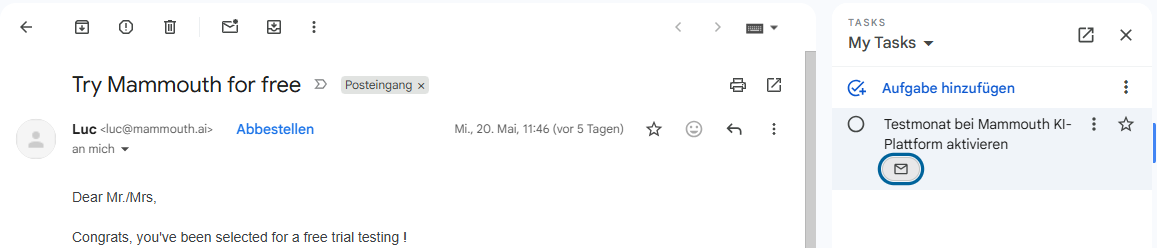
Ein Klick auf das E-Mail-Icon in der Liste in Google Tasks bringt direkt wieder die E-Mail in den Fokus. Durch einen Rechtsklick im Google Tasks-Bereich in GMail kann man die Aufgabe bequem in die richtige Liste verschieben, in deren Kontext sie tatsächlich erledigt werden kann:

In Google Tasks selbst kann man die so erstellten Aufgaben ebenfalls durch einen Rechtsklick oder durch Drag & Drop verschieben:
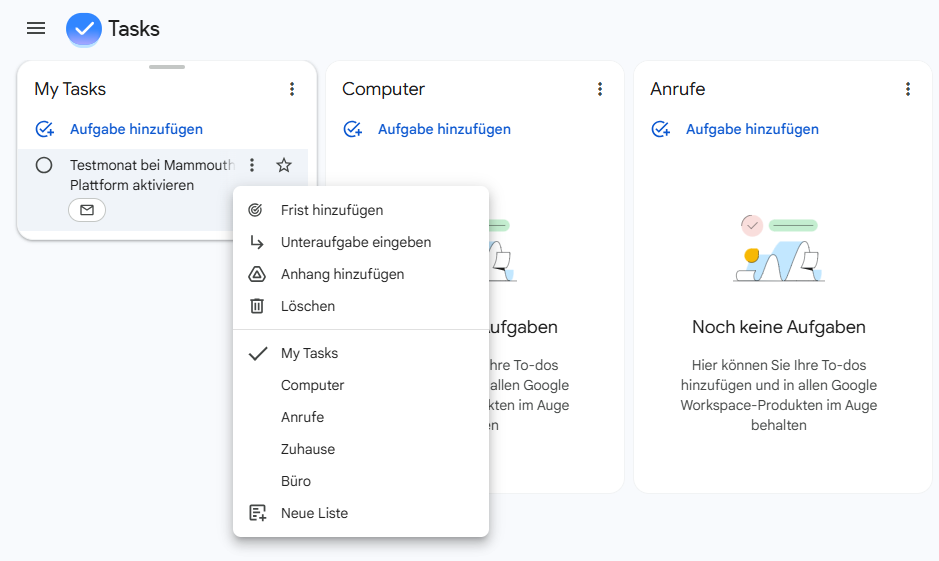
Im Vergleich zu früher ist die Ansicht mit den Listen nebeneinander sehr schön und übersichtlich. Die Liste „My Tasks“ würde ich empfehlen, in „Tagesliste“ o.ä. umzubenennen und ähnlich wie die „Mein Tag“-Liste in Outlook zu benutzen.
Schreibe einen Kommentar