Plugins machen meine KeePass für die Passwortverwaltung noch besser. KeePass ist aus mehreren Gründen mein Favorit für Passwortmanagement:
- es wird von einer Experten-Community regelmäßig geprüft
- es kostet Nichts
- es gibt für fast alles ein Plugin

Ausführlichere Infos und eine Lösung, mit der man ähnlich unkompliziert arbeiten kann wie mit den „Großen“ (LastPass, Bitwarden, 1 Password), habe ich an anderer Stelle beschrieben. Dort sind auch die essentiellen Plugins erklärt und verlinkt, mit denen man absolute Muss-Funktionen ergänzt, wie z.B. die Anbindung an Browser. An dieser Stelle auch noch einmal der Hinweis: es ist keine gute Idee, seine Passwörter im Browser zu speichern! Standardmässig werden die Passwörter dann nämlich sehr leicht hackbar gespeichert!
In diesem Artikel soll es statt dessen darum gehen, welche Plugins ich für die Erweiterung von KeePass nach der Grundinstallation für Kosmetik und Komfort empfehle.
Komfort-Plugin: KeePassWinHello
Irgendwann habe ich mir überlegt, dass es eigentlich übertrieben ist, immer mein Passwort einzugeben, um KeePass zu entsperren, wenn ich sowieso auch Windows über ein Passwort sichere. Mit der Erweiterung KeePassWinHello kann man auf Windows Hello zugreifen, um die Datenbank nach dem erstmaligen Anmelden zu entsperren. So kann man die Passwortdatenbank auch mit dem Fingerabdruck oder dem Gesicht öffnen. Da man nach jedem Neustart von Windows das Passwort einmal eingeben muss, ist zudem sichergestellt, dass man sein Passwort regelmäßig eingibt und damit nicht vergisst.
Kosmetik-Plugin: Yet another Favicon Downloader
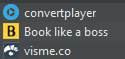
Mit der Erweiterung Yet another Favicon Downloader können die Einträge in der Datenbank um Favicons ergänzt werden, das sind die kleinen Bilder, die bei den meisten Webseiten oben links im Tab bzw. bei Bookmarks sichtbar sind. Damit erkennt man, finde ich, die entsprechenden Dienste schneller:
Kosmetik-Plugin: KeeTheme
Ich arbeite gerne systemweit mit dem dunklen Modus, d.h., dass die Fenster nicht weiß, sondern dunkel sind und die Schrift darauf hell erscheint. Mit der Erweiterung KeeTheme kann man das auch für KeePass erreichen.
Installation
Um Plugins zu installieren, muss man lediglich die oben verlinkten „plgx“-Dateien richtig abgelegen und KeePass 2 neu starten. Der Pfad in dem die Plugin-Datei abgelegt werden muss, ist normalerweise wie folgt:
C:\Program Files\KeePass Password Safe 2\Plugins
Schreibe einen Kommentar