• Skip to primary navigation
  • Skip to main content
  • Skip to primary sidebar

  • Getting Things Done™ (GTD)
    • Wie funktioniert Getting Things Done (GTD)?
    • Getting Things Done Seminare
    • GTD analog: Papiersystem
    • GTD digital: Software
    • GTD-Q Analyse
  • GTD Coaching
    • GTD Seminare
  • Kunden
  • Produktivität
    • Delegieren hilft, mehr zu erreichen!
    • Effizientere Meetings
    • Effizientere Web- bzw. Telefonkonferenzen
    • Das Natürliche Planungsmodell (NPM)
    • Lebensplanung & Ziele
  • Blog
    • GTD Hacks
    • Produktivität
    • Outlook
    • MS Teams
    • Besprechungstipps
    • Datenschutz
  • Podcast
  • Suche
  • Unverbindliches Erstgespräch

Speichern in MS Office: Endlich wieder normal!

24. November 2024 By Tobias Mueller-Zielke Leave a Comment

Wahrscheinlich kennen die meisten meiner Leser das folgende Problem: man möchte in einem Office Programm, sei es Word, Excel oder Powerpoint eine neu erstellte Datei speichern. Dann kommt in der Regel dieser Bildschirm, der sich „Backstage“ nennt:
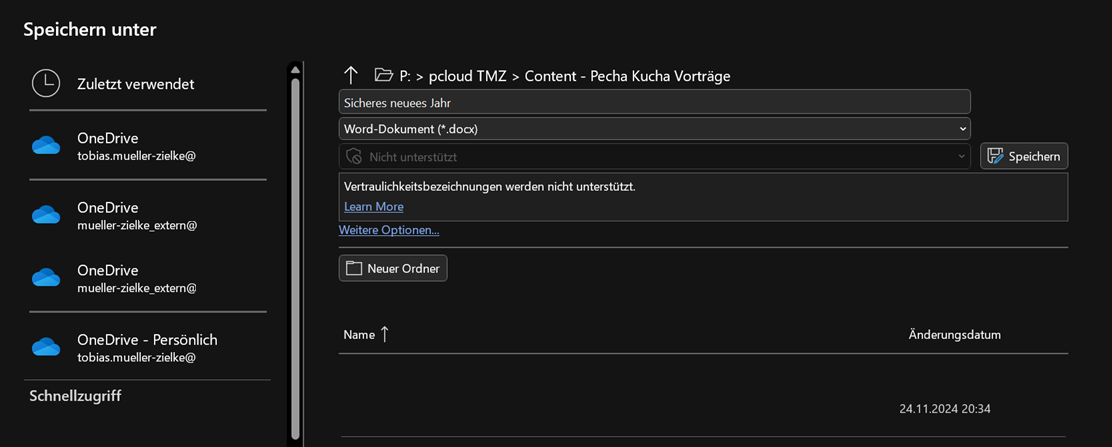
Backstage, eine Funktion, die ich in MS Office überhaupt nicht mag.

Vermutlich gibt es irgendeinen guten Grund, warum dieser Bildschirm zum Speichern angezeigt wird – mir hat er sich noch nicht erschlossen. Also scrolle ich links ganz nach unten, bis ich den erlösenden Knopf finde, mit dem ich das normale Speicherfenster aufrufen kann.

Der erlösende Knopf, der zum normalen Speicherfenster führt!

Ich ärgere mich über dieses ineffiziente, sinnlose Scrollen nach unten und das zusätzliche Fenster beim Speichern schon eine Weile, aber heute war es soweit: ich habe eine Lösung gesucht. Sie ist nicht intuitiv, und ich bezweifle, dass es viele Menschen gibt, die verstehen, wo man das ändert, ohne, dass sie online nach einer Lösung suchen. Hier ist sie:

Beispiel für Powerpiont: In den Einstellungen jedes MS Office-Programms kann man einstellen, dass bei Speichern über Tastenkombinationen das normale Fenster angezeigt wird. Die Einstellung muss man nur in einem Programm machen, dann wird sie für alle MS Office-Programme übernommen.

Man muss wie folgt vorgehen, wenn man ein MS Office-Programm geöffnet hat:

  1. Datei -> Optionen
  2. Unter dem Reiter „Speichern“ muss man die folgende, kurz gehaltene Option aktivieren:
    „Backstage beim Öffnen oder Speichern von Dateien mithilfe von Tastenkombinationen nicht anzeigen“

Und das bringt uns auch direkt zu einer Einschränkung: speichert man lieber per Maus, muss man sich weiter mit „Backstage“ herumschlagen. Gibt es einen schöneren Grund, sich die Tastenkombination für das Speichern einer Datei zu merken? Hier sind sie: Strg + S (S für „Speichern“).

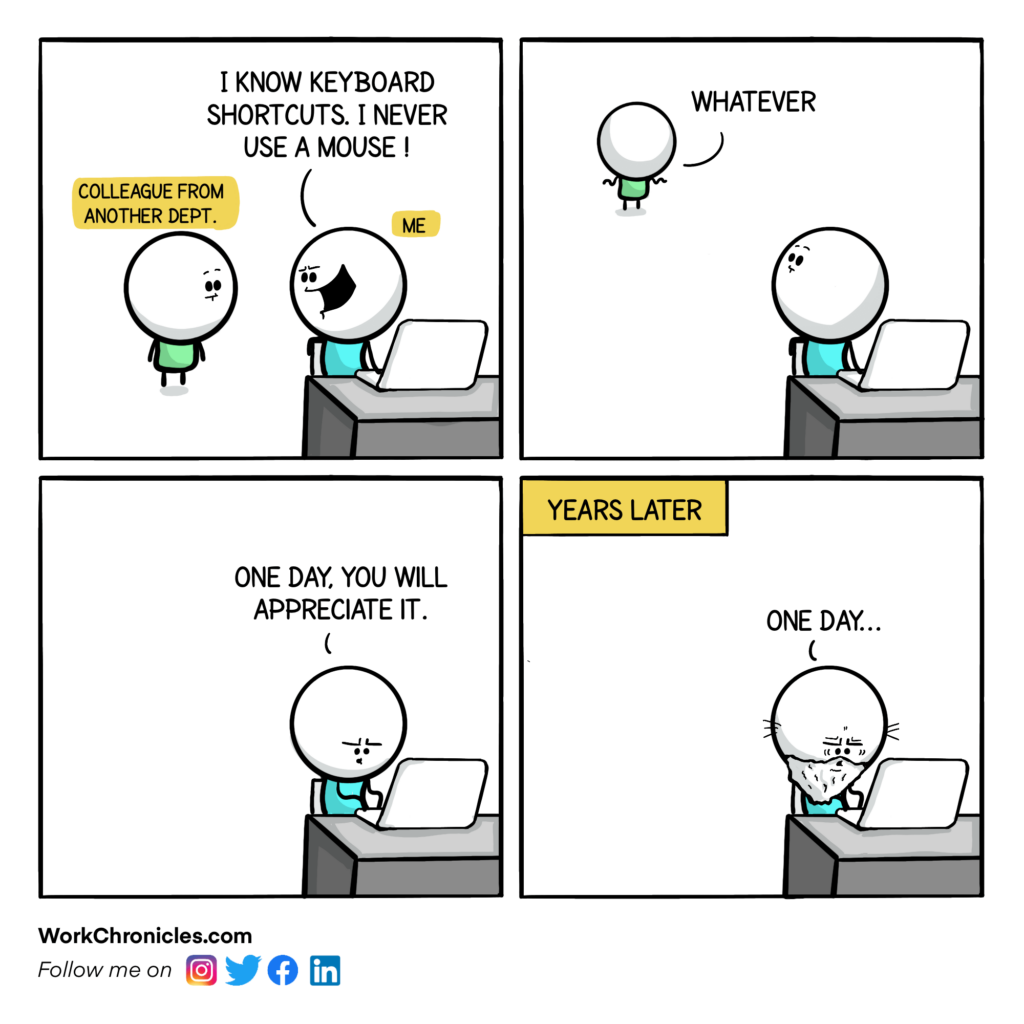
Ganz allgemein gesprochen ist es immer sinnvoller, mit Tastatenkombinationen zu arbeiten als mit der Maus, denn der Wechsel kostet Zeit und kann kognitiv belasten, weil das „Tool“ von Tastatur auf Maus und zurück gewechselt wird. Leider wird das nur von wenigen Menschen verstanden. Wir sind eine Minderheit!
Sharing is caring!

Filed Under: Anwendungstipps, App-Tipps, Microsoft Windows, Produktivität, Tools

Reader Interactions

Schreibe einen Kommentar Antwort abbrechen

Deine E-Mail-Adresse wird nicht veröffentlicht. Erforderliche Felder sind mit * markiert

Primary Sidebar

Neueste Blogartikel

  • KI-Browser & NotebookLM: Transkription
  • Lesezeichen in Hörbüchern: die Voice App
  • Einstellmappen: Ablagestandard in den USA

Tipps per E-Mail

Hier anmelden für die monatliche Mail mit 3 Tipps!

Kategorien

  • Allgemein (107)
  • Anwendungstipps (78)
  • App-Tipps (87)
    • Whatsapp (8)
  • Betriebssysteme (109)
    • Android (Samsung/Xiaomi/Honor/Google) (66)
    • Apple iOS (52)
    • Apple MacOS (37)
    • Microsoft Windows (63)
  • Browser-Tipps (22)
  • Datenschutz (27)
    • KeePass Passwortmanagement (7)
  • Digital Wellbeing (43)
  • Digitale Gesundheit (42)
  • Erklärvideo (2)
  • Freizeit & Work-Life-Balance (42)
    • Bücher (9)
    • Kinder (3)
    • Reisen (23)
    • Urlaub (3)
  • Gadgets (10)
  • GTD Getting Things Done (74)
    • Phase 1: Sammeln (18)
    • Phase 2: Verarbeiten (16)
    • Phase 3: Organisieren (24)
    • Phase 4: Durchsehen (18)
    • Phase 5: Erledigen (20)
  • Internet (33)
  • Künstliche Intelligenz (7)
  • Lernen (34)
  • Methoden/Theorie (100)
    • Besprechung (13)
    • Checkliste (6)
    • Delegieren (9)
    • Getting Things Done (49)
    • Gruppendynamik (10)
    • Lean (2)
    • Meeting (13)
    • Objectives & Key Results (3)
    • Papierablage (3)
    • Pecha Kucha (5)
    • Präsentationstechnik (7)
    • Projektmanagement (12)
    • Prozessoptimierung (43)
    • Zielsetzung (7)
  • MS Office (36)
    • MS OneNote (4)
    • MS Outlook (21)
    • MS Planner (2)
    • MS Teams (13)
    • MS To Do (6)
  • Open Source Software (12)
  • Podcast (5)
  • Produktivität (127)
  • Prokrastination (31)
  • Tools (95)
  • Wissenschaft (16)

Populäre Downloads

Checkliste für effiziente Telefonkonferenzen (221 Downloads)

Reise-Checkliste (123 Downloads)

  • Impressum
  • Datenschutzerklärung

X
Cookie-Policy & Datenschutz
Diese Website verwendet Cookies. Indem Sie die Website und ihre Angebote nutzen und weiter navigieren, akzeptieren Sie diese Cookies, auch die verwendeten Cookies von Drittanbietern. Diese können Sie in Ihren Browsereinstellungen ändern. Alle Cookies akzeptierenNur notwendige Cookies akzeptierenDatenschutzerklärung
Cookie-Policy & Datenschutz

Privacy Overview

This website uses cookies to improve your experience while you navigate through the website. Out of these cookies, the cookies that are categorized as necessary are stored on your browser as they are essential for the working of basic functionalities of the website. We also use third-party cookies that help us analyze and understand how you use this website. These cookies will be stored in your browser only with your consent. You also have the option to opt-out of these cookies. But opting out of some of these cookies may have an effect on your browsing experience.
Necessary
Immer aktiviert
Necessary cookies are absolutely essential for the website to function properly. This category only includes cookies that ensures basic functionalities and security features of the website. These cookies do not store any personal information.
Non Necessary
This is an non-necessary category.
Speichern und akzeptieren