Einen Termin vom Outlook Kalender nach Microsoft ToDo zu übertragen, macht Sinn, wenn man die Termine z.B. am passenden Tag über die Mein Tag-Funktion sehen möchte, um sie vorzubereiten. Genau das wollte ein Seminarteilnehmer machen, der mich dieser Tage auf der Suche nach einer Lösung angeschrieben hat. Ich vermute, er möchte so aufwändigere Termine, die Vorbereitung erfordern, noch einmal hervorgehoben in ToDo sehen. Die folgende Anleitung bezieht sich auf Outlook Classic auf Windows.
Termin nach ToDo – über die „alten“ Aufgaben
Während viele der neuen Features von Microsoft ToDo wirklich toll sind, ist die Integration an manchen Stellen noch nicht so weit fortgeschritten, wie es teilweise wünschenswert wäre. Ein Beispiel ist dieses: man kann Termine nur über Umwege nach ToDo transportieren. Hierfür nutzen wir die alte Funktionalität, die Outlook nach wie vor im Hintergrund für Aufgaben bereit hält und die sich vollständig und gut mit Microsoft ToDo sychronisiert.
Am einfachsten geht der Transport über die Kalenderansicht in Outlook:
- wir ziehen den jeweiligen Termin mit der linken Maustaste auf das „Aufgaben-Icon:

- falls das Icon nicht angezeigt wird, kann man es i.d.R. über die Apps öffnen, muss es dann aber mi teinem Rechtsklick „anheften“:

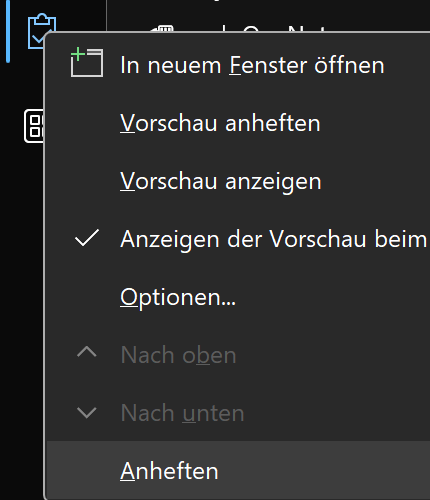
- Wenn man den Termin auf die Aufgaben gezogen hat, öffnet sich ein Aufgabenfenster, das man einfach mit „Speichern & Schließen“ schließt.
- Kurz darauf (ggf. ToDo synchronisieren) taucht die Aufgabe in der Liste Aufgaben auf, bereits mit dem Datum des Termins als Deadline versehen – dadurch wird es mit der richtigen ToDo-Einstellung automatisch am Tag des Termins in „Mein Tag“, aber auch in „Geplant“ angezeigt.

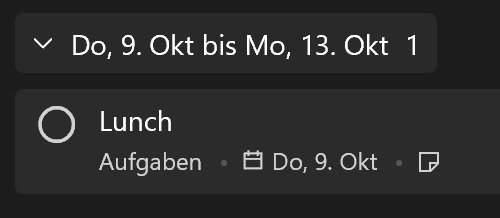
Die wichtige zugehörige Einstellung bei MS ToDo
Die folgende Einstellung ist normalerweise sowieso aktiviert, aber wenn die Termine in „Mein Tag“ auftauchen sollten, es aber nicht tun, liegt hier vermutlich das Problem.

Schreibe einen Kommentar