Ein Coachee hat mir dieser Tage erzählt, dass er nach einer Lösung sucht, direkt in Outlook Texte zu übersetzen – ohne andere Programme zu benutzen. Bisher war die genutzte Lösung Deepl Free, das aber n.M. nicht weiter benutzt werden sollte. Die Bedienung von Deepl ist recht fix – man markiert den Text und erzeugt mit ein paar Tastaturkürzeln die Übersetzung, die man auch direkt einfügen kann. So etwas war mir auch in Outlook bisher nicht bewusst bzw. bekannt, so dass ich auf die Suche ging. Nach etwas Herumprobieren hat sich gezeigt, dass Outlook irritierend gut, schnell und einfach übersetzen kann!

Der richtige Menüpunkt
Tatsächlich kann man sich Texte ganz einfach übersetzen lassen, indem man einen Rechtsklick auf den markierten, zu übersetzenden Text macht und den Menüpunkt „Übersetzen“ auswählt:
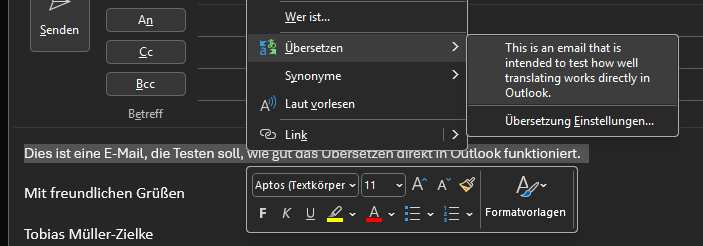
Wie man sieht wird der übersetzte Text sogar direkt schon angezeigt – die Geschwindigkeit hat mich hier wirklich sehr positiv überrascht. Da muss man sich wirklich überlegen, ob man überhaupt noch selbst nach Wörtern in der Fremdsprache sucht, oder ob man sie sich einfach übersetzen lässt.
Die kritische Einstellung für’s Übersetzen!
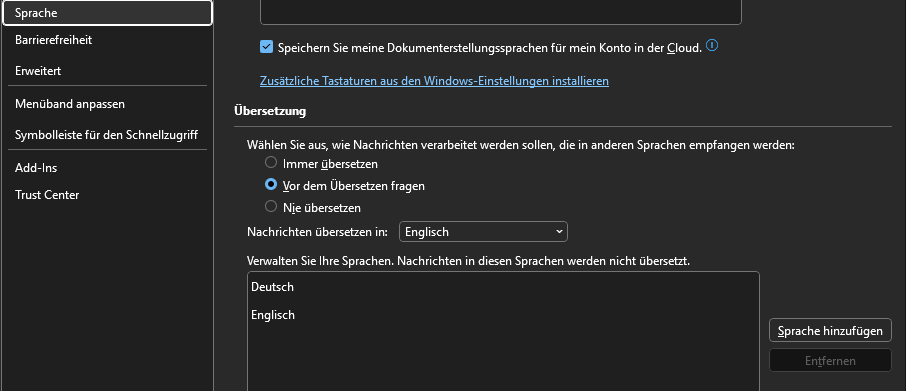
Damit das mit dem Übersetzen richtig funktioniert, ist es aber wohl kritisch, dass die zugehörigen Spracheinstellungen in Outlook korrekt sind. Das kann man zwar auch über einen länglichen Umweg in den Optionen machen. Erfreulicherweise ist die passende Einstellung aber auch direkt unter der Übersetzung verlinkt: man klickt einfach den Menüpunkt „Übersetzung Einstellungen…“ im Übersetzungsmenü (Rechtsklick auf den markierten, zu übersetzenden Text):
Eine echte Alternative zum Chatbot
Ich übersetze dieser Tage meistens einfach mit einem Chatbot wie ChatGPT oder Google Gemini – die sind schnell und gut. Dass Outlook aber noch schneller ist und vor allem keinen Wechsel des Programms erfordert, ist für mich ein wirkliches Highlight – schade, dass man oft die besten Features in Microsoft-Produkten erst durch Zufall oder Forschung findet! Übersetzen zählt für mich auf jeden Fall jetzt dazu!
Schreibe einen Kommentar