Benachrichtigungstöne von anderen Menschen im Coworking Space haben mich motiviert, diesen Artikel zu schreiben. Vor fast 20 Jahren, im Jahr 2005, habe ich eine Studie gelesen, die durch die Medien ging. Die Studie besagte, dass regelmäßige Störungen, damals noch durch die relativ neue E-Mail, zu einem zeitweisen Verlust von 10 IQ Punkten (10% beim Otto-Normalmensch!) führt. Seither achte ich sehr darauf, unnötige Störungen, insbesondere durch Betriebssystem oder Apps, zu minimieren. Die häufigsten potentiellen Störungen kommen leider daher, dass die Grundeinstellungen jedes Betriebssystems so angelegt sind, dass möglichst viel bimmelt. Dieser Artikel soll dabei helfen, das alles still zu bekommen! In diesem Artikel geht es primär um Windows, das iPhone wird an anderer Stelle beschrieben.

Benachrichtigungstöne in Windows: die Systemtöne
Wenn ich einen neuen Rechner kaufe, ist eine der ersten Einstellungen, die ich vornehme, folgende:
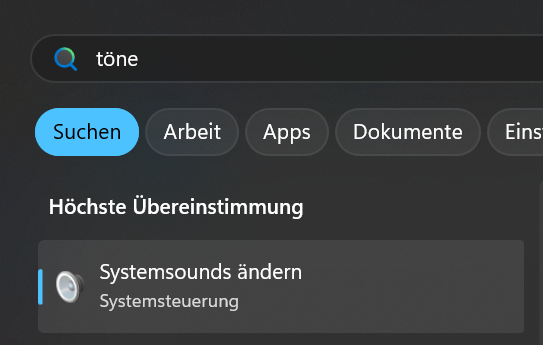
- Windows-Taste drücken, um die Suche zu öffnen
- „Töne“ eingeben
- „Systemsounds ändern“ auswählen
- im darauffolgenden Requester wählt man bei „Soundschema“ den Eintrag „Keine Sounds“ aus.
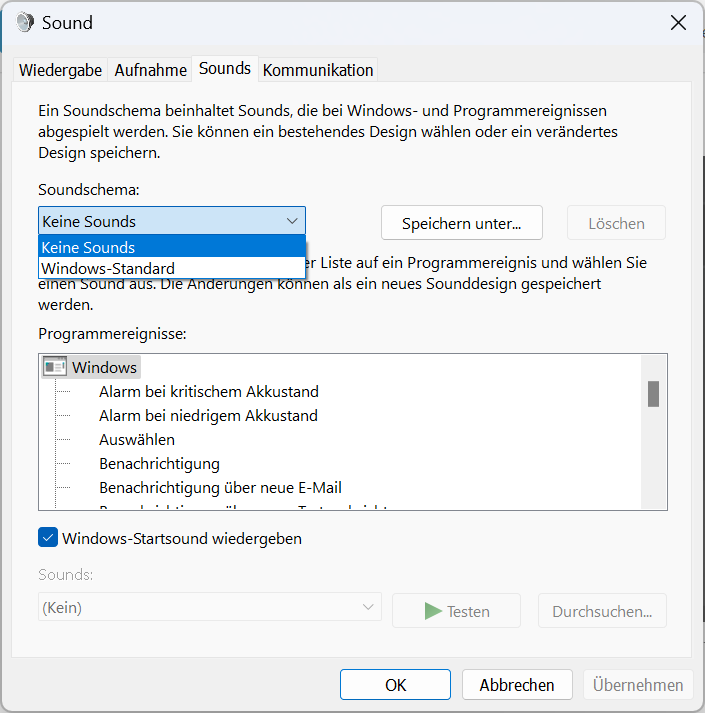
Und schon hört man nie wieder Töne, die Windows selbst verursacht, um Benachrichtigungen wichtiger zu machen, als sie sind wie z.B. das Einstecken oder Abziehen eines USB-Geräts.
Ständige Benachrichtigungstöne: Outlook & Teams
Damit kommen wir zur nächsten häufigen Lärmquelle: MS Teams und Outlook. Das neue MS Teams habe ich ausführlich an anderer Stelle beschrieben – hier empfehle ich klar alle Töne außer den Anrufen zu deaktivieren, vor allem, wenn man andere mit seinen Chatnachrichten-Pings stören würde.
Bei Microsoft Outlook ist es auch in meinen Getting Things Done Seminaren immer eine Sache, die ich jedem Teilnehmer nahelege: alle Töne für Erinnerungen zu deaktivieren.
Outlook: E-Mail- & Kalenderbenachrichtigungen
In beiden Fallen ist das bei Outlook Classic schnell gemacht:
- Datei -> Optionen -> E-Mail führt zu der Einstellung, mit der man die Töne bei eingehende E-Mails deaktivieren kann.
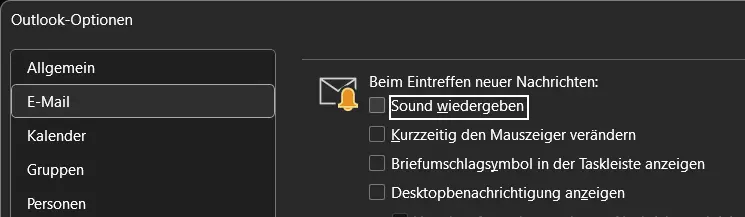
Ich empfehle, nur das Symbol in der Taskleiste angeschaltet zu lassen, da dies sehr wenig stört.
Der Ton, der bei den standardmässig aktivierten Kalendererinnerungen abgespielt wird, kann wie folgt deaktiviert werden:
- Datei -> Optionen -> Erweitert führt zur passenden Einstellung:
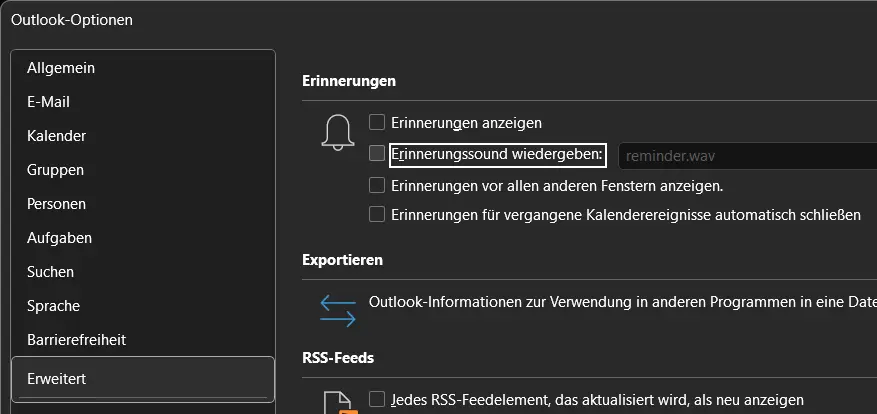
Ich nutze diese Funktion überhaupt nicht.
Und schon ist Ruhe!
Damit sind die Einstellungen implementiert, die den Büroalltag meiner Meinung nach am Besten abbilden: man ist oft genug in der E-Mail und im Kalender, um Nichts zu verpassen. Und dass man ein USB-Gerät ansteckt, ist den allermeisten Menschen beim Anstecken auch bewusst… 😅
Schreibe einen Kommentar