• Skip to primary navigation
  • Skip to main content
  • Skip to primary sidebar

  • Getting Things Done™ (GTD)
    • Wie funktioniert Getting Things Done (GTD)?
    • Getting Things Done Seminare
    • GTD analog: Papiersystem
    • GTD digital: Software
    • GTD-Q Analyse
  • GTD Coaching
    • GTD Seminare
  • Kunden
  • Produktivität
    • Delegieren hilft, mehr zu erreichen!
    • Effizientere Meetings
    • Effizientere Web- bzw. Telefonkonferenzen
    • Das Natürliche Planungsmodell (NPM)
    • Lebensplanung & Ziele
  • Blog
    • GTD Hacks
    • Produktivität
    • Outlook
    • MS Teams
    • Besprechungstipps
    • Datenschutz
  • Podcast
  • Suche
  • Unverbindliches Erstgespräch

OneNote: schnell eine Notiz im Termin machen

10. August 2025 By Tobias Mueller-Zielke Leave a Comment

OneNote ist mein Standard-Programm für Notizen und Referenzmaterial wie Checklisten. Eine der Funktionen, die ich an OneNote besonders liebe, ist, dass man sehr schnell und einfach eine Notiz machen kann, wenn man weiß, wie.

Schnelle Notizen kann man mit dem richtigen Hotkey schnell erstellen! Bild: ChatGPT

Schnelle Notizen in OneNote

Wenn man darauf vorbereitet ist, macht es natürlich Sinn, sich direkt im richtigen Unterordner von OneNote eine Notiz anzulegen. Manchmal rechnet man aber auch nicht damit, dass man eine Notiz in einem Termin machen will, oder man hat es einfach nicht geschafft, sich vorzubereiten.

Das Szenario ist also: wir sitzen im Meeting und merken, dass wir schnell eine Notiz von etwas machen wollen, das gesagt wurde, oder von etwas, das uns deswegen eingefallen ist.

Der „normale“ Weg wäre:

  1. OneNote starten.
  2. Zum richtigen Register wechseln
  3. Eine neue Notiz anlegen
  4. Losschreiben.

Das funktioniert natürlich, aber wenn es im Meeting schnell hergeht und man genau aufpassen muss, ist das ein Stress, den wir uns sparen können:

  1. Win + Alt + N bzw. Win + N (altes Kürzel) drücken.
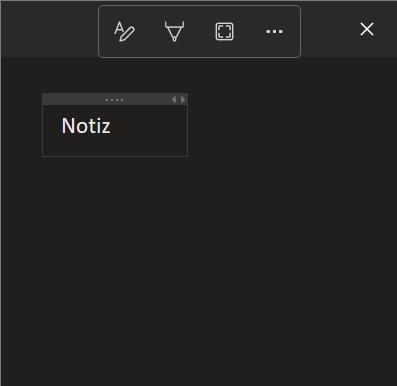
  2. Losschreiben.
OneNote-Notiz-Overlay

Weitere Verbesserungen mit OneNote

Noch besser ist es natürlich, wenn dieses Fenster dann immer im Vordergrund liegt, also über z.B. dem Fenster des Teams- oder Zoom-Calls. Früher war das standardsmässig so (wenn Win + N noch geht), inzwischen hat Microsoft das geändert. Man kann es aber wieder zurückbekommen, und zwar mit ein paar Klicks, oder indem man ein Helferprogramm nutzt, mit dem man Fenster auf den Vorderrgrund festlegen kann.

Die aufwändige Variante ohne Zusatzprogramme…

… ist, bei einer ruhigeren Phasse des Meetings die Ansicht zu ändern. Dies ist z.B. die Lösung im Konzern, wenn keine oder wenig Software zusätzlich installiert werden kann bzw. darf.

Man wechselt über die drei Punkte in die normale OneNote-Ansicht:
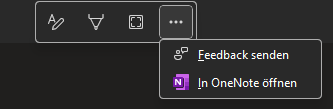
Schnellnotiz in OneNote öffnen

Man aktiviert entweder über die Suche oder über die Menüleiste, dass das Fenster immer im Vordergrund angezeigt werden soll:

Aktivierung von "Immer im Vordergrund" über die OneNote-Suche ganz oben in der Mitte.
Aktivierung von „Immer im Vordergrund“ über die OneNote-Suche ganz oben in der Mitte.
Aktivierung von "Immer im Vordergrund" über die Schaltflächen.
Aktivierung von „Immer im Vordergrund“ über die Schaltflächen (unten rechts im Bild).

Danach muss man wieder die Ansicht ändern, um die kleine schnucklige Notiz ohne Schnickschnack im Vordergrund zu haben:
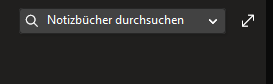
Doppelpfeil rechts oben: Notiz ohne Fensterelemente anzeigen.

Die einfache Lösung mit den Microsoft PowerToys!

Die Microsoft Powertoys sind kleine Hilfsprogramme, die Microsoft kostenlos anbietet, aber nicht als Teil von Windows liefert. Hier gibt es eine Funktion „Always on Top“, mit der man Fenster direkt mit einem Tastenkürzel in den Vordergrund befördern kann. Mehr dazu in einem separaten Artikel zu den PowerToys, das würde hier den Rahmen sprengen.

Sharing is caring!

Filed Under: App-Tipps, Besprechung, Checkliste, Digital Wellbeing, Digitale Gesundheit, GTD Getting Things Done, Meeting, Microsoft Windows, MS OneNote, MS Teams, Phase 1: Sammeln, Phase 3: Organisieren, Phase 4: Durchsehen, Produktivität, Prozessoptimierung, Tools

Reader Interactions

Schreibe einen Kommentar Antwort abbrechen

Deine E-Mail-Adresse wird nicht veröffentlicht. Erforderliche Felder sind mit * markiert

Primary Sidebar

Neueste Blogartikel

  • (kein) Nerd Talk #16: GTD 3/5: Organisieren – Podcast-Transkription
  • Gmail, Google Tasks und Getting Things Done
  • Aufräum-Hacks

Tipps per E-Mail

Hier anmelden für die monatliche Mail mit 3 Tipps!

Kategorien

  • Allgemein (111)
  • Allgemeines zu Produktivität (135)
    • Produktivität (131)
    • Prokrastination / Verschieberitis (33)
    • To-do-Listen (11)
  • Anwendungstipps (79)
  • App-Tipps (89)
    • Whatsapp (8)
  • Betriebssysteme (111)
    • Android (Samsung/Xiaomi/Honor/Google) (68)
    • Apple iOS (54)
    • Apple MacOS (39)
    • Microsoft Windows (65)
  • Browser-Tipps (22)
  • Datenschutz (27)
    • KeePass Passwortmanagement (7)
  • Digital Wellbeing (43)
  • Digitale Gesundheit (42)
  • Erklärvideo (2)
  • Freizeit & Work-Life-Balance (43)
    • Bücher (9)
    • Kinder (3)
    • Reisen (23)
    • Urlaub (3)
  • Gadgets (10)
  • Google (1)
    • GMail (1)
    • Google Tasks (1)
  • GTD Getting Things Done (78)
    • Phase 1: Sammeln (19)
    • Phase 2: Verarbeiten (18)
    • Phase 3: Organisieren (28)
    • Phase 4: Durchsehen (19)
    • Phase 5: Erledigen (22)
  • Internet (33)
  • Künstliche Intelligenz (7)
  • Lernen (34)
  • Methoden/Theorie (104)
    • Aufräumen (4)
    • Besprechung (13)
    • Checkliste (6)
    • Delegieren (9)
    • Getting Things Done (52)
    • Gruppendynamik (10)
    • Lean (2)
    • Meeting (13)
    • Objectives & Key Results (3)
    • Papierablage (3)
    • Pecha Kucha (5)
    • Präsentationstechnik (7)
    • Projektmanagement (12)
    • Prozessoptimierung (44)
    • Zielsetzung (7)
  • MS Office (38)
    • MS OneNote (5)
    • MS Outlook (22)
    • MS Planner (3)
    • MS Teams (13)
    • MS To Do (8)
  • Open Source Software (12)
  • Podcast (6)
  • Tools (97)
  • Wissenschaft (16)

Populäre Downloads

Checkliste für effiziente Telefonkonferenzen (221 Downloads)

Reise-Checkliste (123 Downloads)

  • Impressum
  • Datenschutzerklärung

X
Cookie-Policy & Datenschutz
Diese Website verwendet Cookies. Indem Sie die Website und ihre Angebote nutzen und weiter navigieren, akzeptieren Sie diese Cookies, auch die verwendeten Cookies von Drittanbietern. Diese können Sie in Ihren Browsereinstellungen ändern. Alle Cookies akzeptierenNur notwendige Cookies akzeptierenDatenschutzerklärung
Cookie-Policy & Datenschutz

Privacy Overview

This website uses cookies to improve your experience while you navigate through the website. Out of these cookies, the cookies that are categorized as necessary are stored on your browser as they are essential for the working of basic functionalities of the website. We also use third-party cookies that help us analyze and understand how you use this website. These cookies will be stored in your browser only with your consent. You also have the option to opt-out of these cookies. But opting out of some of these cookies may have an effect on your browsing experience.
Necessary
Immer aktiviert
Necessary cookies are absolutely essential for the website to function properly. This category only includes cookies that ensures basic functionalities and security features of the website. These cookies do not store any personal information.
Non Necessary
This is an non-necessary category.
Speichern und akzeptieren