Private Termine überträgt die hier beschriebene Automatisierung vom privaten Kalender in den Firmenkalender. Optional kann man die Termine dabei anonymisieren. So kann man auch nur die Zeiträume der privaten Termine im geschäftlichen Kalender blocken.

Bereits vor einer ganzen Weile habe ich die andere Richtung beschrieben. Damit kann man Firmen-Kalendereinträge anonymisiert & dementsprechend datenschutzkonform in einen privaten Kalender synchronisieren. Die Vorgehensweise ist ähnlich, aber die Lösung für den Firmenkalender basiert auf Microsoft Power Automate, was in Firmen typischerweise eine gute und datenschutzkonforme Wahl ist. In der hier beschriebenen Lösung verwenden wir dagegen den kostenlosen Dienst make.com, da es unsere eigenen Daten sind, mit denen wir arbeiten.
Das Problem mit den privaten Terminen…
Je nach Vertrauensverhältnis zum Arbeitgeber und persönlichem Datenschutzbedürfnis will man vielleicht im Firmenkalender keine privaten Termine stehen haben, zumindest nicht unbedingt mit allen Informationen. Eine einfache Lösung, gelegentliche Termine in den Firmenkalender zu bringen, ist, sich vom privaten Kalender aus einfach mit der Firmen-Email-Adresse einzuladen. Damit werden aber auch alle Informationen, die im Termin gespeichert sind, in den Firmenkalender übertragen. Wie man das Übertragen von Terminen kostenlos automatisieren kann und dabei sogar noch die Termine anonymisieren kann, schildert dieser Artikel.
Wie funktioniert dieser Hack?
Um die Lösung einzurichten müssen wir ein paar Schritte vornehmen:
- diese Anleitung geht davon aus, dass mit Outlook gearbeitet wird. Für Privatpersonen gibt es auf outlook.de kostenlose Accounts, die neben E-Mail und Kalender z.B. auch Microsoft To Do enthalten.
Mit anderen Onlinekalendern sollte das Vorgehen ähnlich sein – schreibt gerne einen Kommentar oder macht einen Termin mit mir aus, wenn ihr eine andere Variante benötigt. - wir legen im privaten Outlook-Account dann einen weiteren Kalender an, in den wir später alle Termine, die wir anlegen oder annehmen, kopieren.
- beim Kopieren entfernt ein Tool wir alle datenschutzrelevanten Informationen im Termin selbst wie z.B. Thema, Telefonnummern oder Adressen.
- zum kopierten, “anonymisierten” Termin laden wir unsere geschäftliche E-Mail-Adresse ein.
Wenn alles fertig ist, erscheinen private Termine innerhalb von ca. 15 Minuten auch in unserem Firmenkalender.
Schritt 1: der Schattenkalender in Outlook
Diesen ersten Schritt machen wir in Outlook im Web:
- Outlook Web öffnen
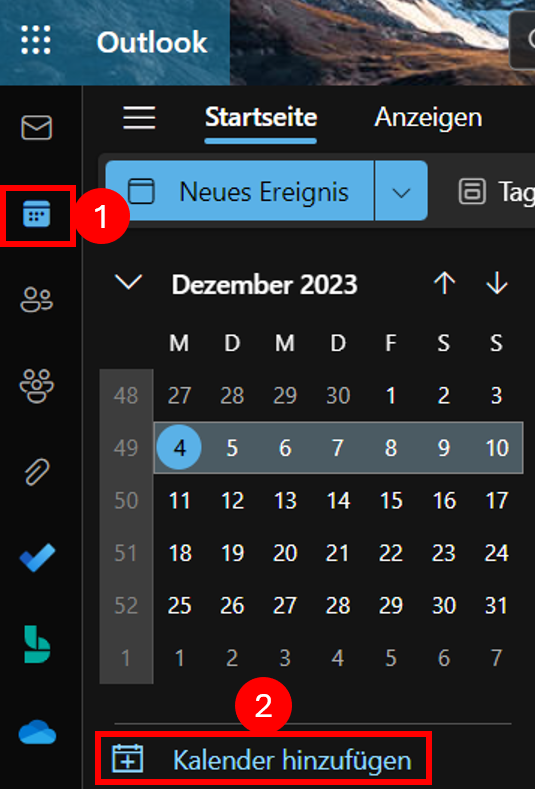
- von der E-Mail zum Kalender wechseln (1)
- einen neuen Kalender hinzufügen, in den wir die Termine später kopieren (2)
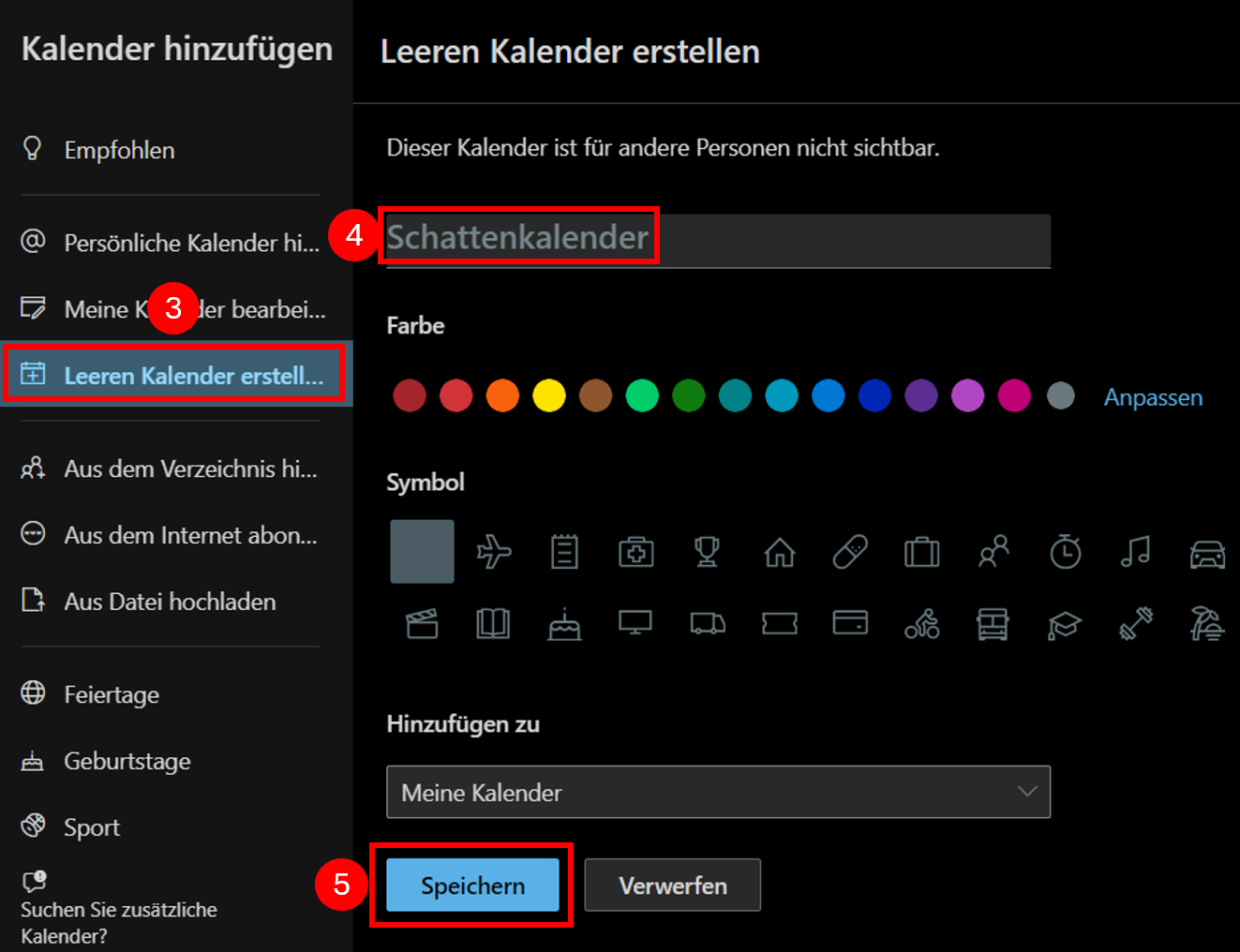
- einen leeren Kalender (3) erstellen
- dem Kalender einen Namen geben (4)
Ich nenne diesen Kalender meistens Schattenkalender (4), jeder andere Name ist auch möglich. - den Kalender speichern (5)
Schritt 2: die Automatisierung für private Termine
Ich beschreibe die Automatisierung für das Übertragen der privaten Termine in den Firmenkalender mit der Plattform make.com, aber andere Anbieter wie zapier oder IFTTT können das vermutlich auch.
- Wir öffnen make.com. Alles, was wir tun, ist mit einem kostenlosen Account möglich.
- Oben rechts klicken wir auf den Knopf „+ Create new scenario“.
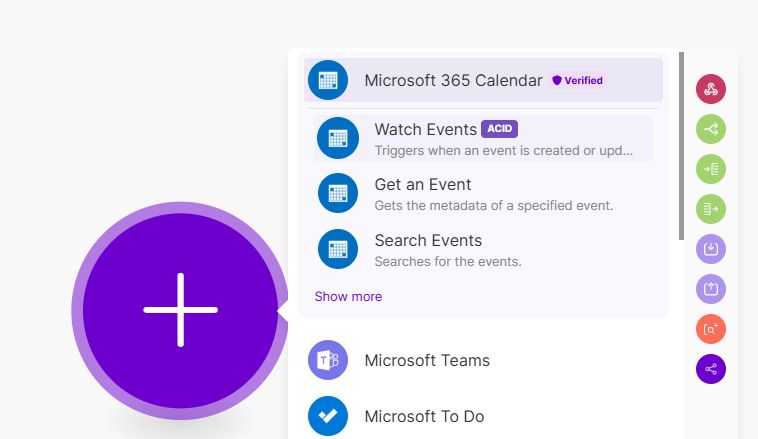
- Wir klicken auf das große + in der Mitte, geben in der Suche „Calender“ ein und wählen „Microsoft 365 Calender“ aus.
- Dann klicken wir dort auf die Aktion „Watch Events“:
- Beim erscheinenden Requester stellen wir die Verbindung zu unserem Outlook Account her. Dazu müssen wir uns bei Microsoft einloggen und make.com die Rechte geben, um auf unseren Kalender zuzugreifen.
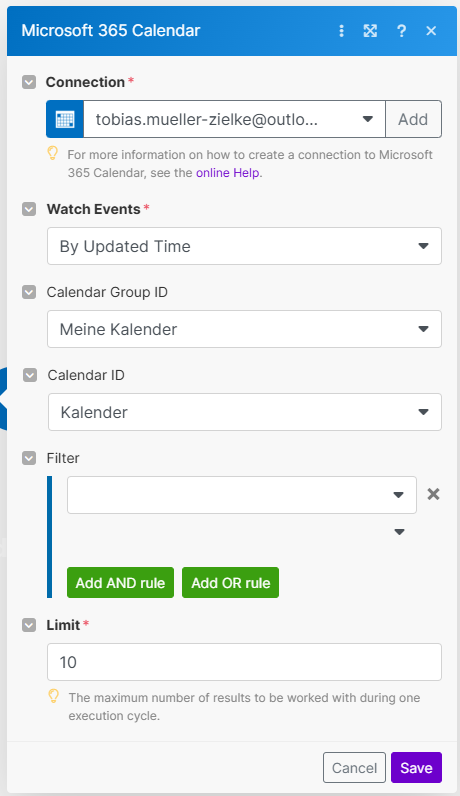
- Wenn die Verbindung zu Microsoft hergestellt ist, stellen wir das erscheinende Fenster wie folgt ein und drücken dann unten rechts auf „Save“:
- Nach dem Speichern wählen wir „From now on“, also „ab jetzt“, aus und speichern wieder.
- Damit ist der erste Teil fertig – make.com hat jetzt Zugriff auf die privaten Termine, die kopiert werden sollen. Jetzt müssen wir sie noch an den Firmenkalender schicken. Dazu erstellen wir eine neue Aktion, in dem wir auf das Plus rechts der ersten Aktion klicken:

- Wir wählen wie zuvor „Microsoft 365 Calender“ aus und klicken auf „Create an Event“:

- Das folgende Fenster füllen wir wie folgt aus, nachdem wir in einem Popup make.com die Rechte gegeben haben, Termine für uns anzulegen. Bei „mitarbeiter@firma.de“ sollte natürlich die gewünschte Firmenadresse, bei „Mitarbeiter“ ein beliebiger Text eingegeben werden:


- Danach klicken wir unten rechts auf „Save“.
- Danach speichern wir das Szenario mit einem Klick auf die Diskette (rechts) und aktivieren, dass es alle 15 Minuten auf neue Termine prüft. Dazu aktivieren wir den Schalter und bestätigen dann das sich öffnende Fenster:

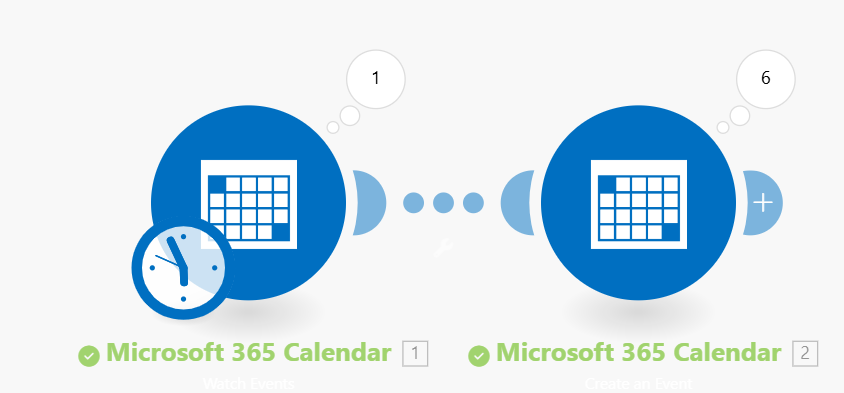
- mit „Run Once“ können wir testen, ob alles funktioniert, nachdem wir in den normalen privaten Kalender einen Termin eingetragen haben. Wenn alles richtig eingestellt ist, sollte der Termin jetzt anonymisiert im Firmenkalender auftauchen und make.com zeigt einen Erfolg an:
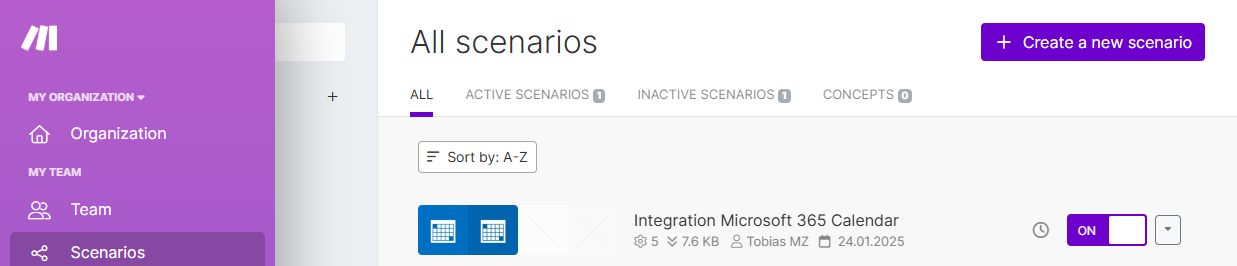
- Zur Sicherheit überprüfen wir im Reiter Scenarios, ob die Automatisierung aktiviert ist und stellen ggf. den Schalter auf „an“:
Das Ergebnis: private Termine im Firmenkalender!
Ab jetzt dupliziert diese Lösung alle Termine, die im privaten Kalender angelegt werden, anonymisiert sie und leitet sie an die Firmenadresse weiter. Nicht wundern: die kostenlose Automatisierung prüft nur alle 15 Minuten auf neue Termine, es kann also bis zu 15 Minuten dauern, bis ein privater Termin im FIrmenkalender auftaucht.
Jan says
Hallo Tobias, Dein Hack funktioniert prima. Allerdings sind im kostenlosen Abo von Make die Operationen begrenzt auf 1000 pro Monat. Die sind bei einer Synchronisation alle 15min schnell verbraucht und reichen nicht für einen Monat. Ich habe deshalb umgestellt auf Synchronisation einmal täglich an Werktagen, das reicht für mich in der Regel aus! Viele Grüße, Jan.
Christian says
In Outlook kann man doch auch andere Kalender einbinden.
D.h. bei mir sehe ich die privaten Termine als privaten Kalender, die dienstlichen Termine laufen direkt über Outlook.
Klar, damit sind die Termine nicht geblockt, aber in den allermeisten Fällen passt das so für mich.