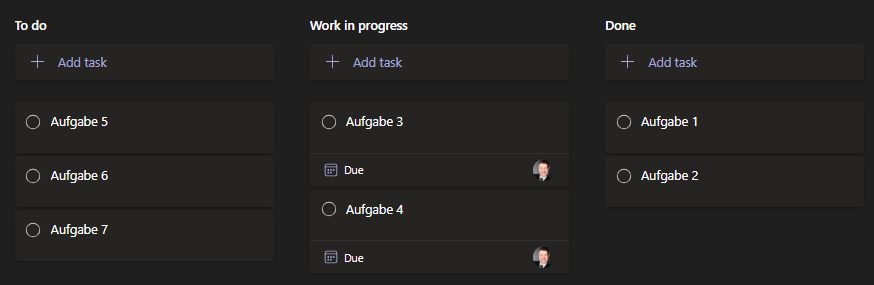
Bezüglich der Zusammenarbeit in Teams ist eine der größten Errungenschaften von Office 365 meiner Meinung nach der Microsoft Planner, den es inzwischen schon seit fast 10 Jahren gibt. Bei Planner Boards geht es primär um die Zusammenarbeit, d.h., er ist nur bedingt für die persönliche Arbeitsorganisation gedacht, aber auch das kann man natürlich machen, wenn es für die betreffende Person funktioniert.
Das Planner-GTD-Problem: die Verschiebbarkeit auf Listen
Eine Frage, die oft bei der Implementierung in Getting Things Done-Firmenseminaren aufkommt, ist, wie man „Karten“ (so heißen die Aufgaben in einem Planner Board) in einem Team-Planner Board in sein GTD System einbindet. Die Standard-Implementierung von GTD in Microsoft To Do führt dazu, dass die Kontexte, die die Methode Getting Things Done vorgibt, über Listen dargestellt werden. Geschickterweise kann man alle Aufgaben in Microsoft To Do unkompliziert zwischen den Listen verschieben, auch importierte markierte (= mit Flaggen versehene) E-Mails. Alle Aufgaben? Nein, ein angebundenes Office 365 Tool hört nicht auf, dem Verschieben Widerstand zu leisten: Aufgaben, die von Microsoft Planner importiert werden. Diese werden zwar im Abschnitt „Mir zugewiesen“ angezeigt, aber können nicht auf eine andere Liste verschoben werden.
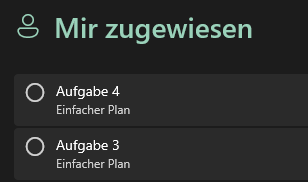
Da das nun schon seit Jahren so ist, steht zu befürchten, dass sich das leider nicht mehr ändern wird. Das ist ungeschickt für die Konsistenz des GTD-Systems, aber man kann sich Abhilfe verschaffen.
Planner Boards separat – ist das schlimm?
Hier muss man aus zwei Richtungen schauen:
- gemäß der GTD-Methodik sollte jede Aufgabe einem Kontext zugewiesen sein: überlegt man als GTD-Nutzer, was man als nächstes macht, schaut man normalerweise über die Kontextlisten.
Wenn man Planner-Karten keinem Kontext zuweisen kann, ist das rein der Lehre nach schlecht, weil man diese nicht bei der Systemübersicht sieht. - gemäß der Kanban Methodik, mit der man meiner Meinung nach idealerweise mit dem Planner arbeitet, wird durch die regelmäßige Durchsprache der Aufgaben auf dem Planner Board sowieso sichergestellt, dass diese präsent sind und erledigt werden.
Ich empfehle in diesen Fällen, das Planner Board als separates System zu sehen: wenn ich überlege, was ich als nächstes tue, sollte ich dann eben nicht nur über das GTD System, sondern zusätzlich über die für mich relevanten Planner Boards schauen. Das ist das gleiche Prinzip für Microsoft Planner, der eine Schnittstelle zu Microsoft To Do hat, aber auch für andere Kanban Tools wie dem Vorreiter Trello oder dem Software-Entwicklungstool Jira. Auch für Ticketsysteme oder CRM-Systeme, die eine gute Aufgabenverwaltung haben, empfehle ich oft diese „getrennte“ Handhabung.
Hashtags als Zwischenlösung
Die einzige Möglichkeit, die Planner-Karten näher an das „normale“ GTD-System zu bringen, ist über Hashtags. Hashtags funktionieren wunderbar in Microsoft To Do. Dadurch ergeben sich zwei Varianten, wie man Planner Karten „näher“ bringen kann:
Projekt-Hashtag: Anbindung des Planner Boards an GTD/To Do Projekte
Wenn man Aufgaben aus Kanban-Boards beim Wochenüberblick mit den Projekten verknüpft sehen will, macht es Sinn, einen Projekt-Hashtag auch auf den Karten zu pflegen. Klickt man dann in der To Do Projektliste auf den Hashtag, werden sowohl die Nächsten Aktionen aus den Kontextlisten angezeigt, als auch die Karten, die das Hashtag haben.
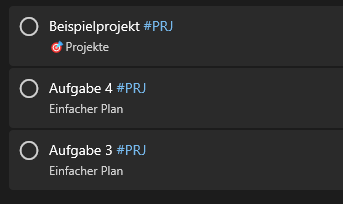
Dabei muss man sich allerdings – wie immer bei Planner – bewusst sein, dass die Hashtags dann auch im Plan sichtbar sind:
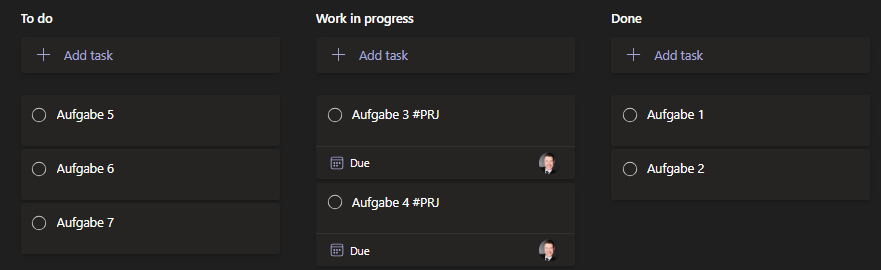
Abbilden der Kontexte über Hashtags zum Anbinden von Planner Boards
Wenn man sehr viel bis nur in Teams arbeitet, die sich in Planner Boards organisieren, würde ich – abhängig von der Außenwirkung – empfehlen, die GTD Kontexte über Hashtags abzubilden:
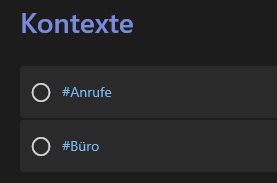
Bei einem Klick auf den Kontext-Hashtag sieht man dann natürlich die „Hashtag“-Aufgabe sowie alle zugewiesenen Aufgaben mit dem passenden Hashtag:
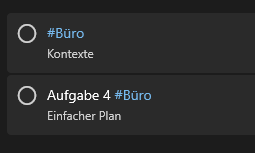
Hier ist wichtig, oben rechts bei den drei Punkten in der Hashtag-Ansicht die abgeschlossenen Elemente auszublenden, da die erledigten hier sonst nicht von den unerledigten Aufgaben unterschieden werden können:

Die sehr nerdige, potentiell instabile Lösung
Der Vollständigkeit halber: vor einer ganzen Weile habe ich eine andere Lösungsmöglichkeit beschrieben, die ich aber nur sehr eingeschränkt empfehlen kann:
- sie setzt ein Abo von Microsoft Power Automate voraus (viele Firmen deaktivieren das aufgrund der Mehrkosten)
- sie ist potentiell instabil, weil sie auf Schnittstellen basiert, die sich ohne für den Normaluser wahrnehmbaren Vorwarnungen ändern können
- sie ist relativ kompliziert einzurichten.
Wer sich davon nicht abschrecken lässt, kann sich an meiner Anleitung für die Umwandlung von Planner Aufgaben in Outlook (= MS To Do) Aufgaben umwandeln. Ich nutze es nicht mehr, s. Abschnitt „Ist das schlimm?“.
Schreibe einen Kommentar